Cách tạo thiệp cưới online trên điện thoại bằng app Wedding Plan (có ảnh từng bước)
Hướng dẫn từng bước tạo thiệp cưới online trên điện thoại bằng app Wedding Plan, từ lúc tải app trên App Store, Google Play đến khi có link và mã QR gửi khách. Mỗi bước có ảnh chụp màn hình thật.
Bài này hướng dẫn tạo thiệp cưới online trên điện thoại bằng app Wedding Plan, từ lúc tải app đến khi có link và mã QR để gửi khách. Toàn bộ ảnh được chụp ngày 11/11/2026 trên một tài khoản mới tạo với dữ liệu minh hoạ (cặp đôi Đức Minh & Thu Lan), nên những gì bạn thấy trong ảnh cũng là những gì bạn sẽ gặp khi làm theo.
Wedding Plan là sản phẩm của chúng tôi. Các bước trong bài làm được hoàn toàn với gói miễn phí; chỗ nào cần gói trả phí, bài ghi rõ.
Trước khi bắt đầu, phân biệt hai khái niệm. Thiệp cưới online là một website cưới, dùng một link chung cho mọi khách. Thiệp mời online là thiệp gửi riêng từng khách, có tên người được mời. Bài này hướng dẫn làm thiệp cưới online. Thiệp mời online được làm từ chính website này, xem ở bước cuối.
Chuẩn bị trước (khoảng 5 phút)
- Tên cô dâu, chú rể: tên đầy đủ và tên gọi ngắn (ví dụ "Thu Lan" và "Lan").
- Ngày cưới, giờ và địa điểm từng lễ: ăn hỏi, vu quy, thành hôn, tiệc cưới.
- Ảnh: một ảnh cặp đôi, một ảnh riêng cô dâu, một ảnh riêng chú rể và vài ảnh cưới cho album. Gói miễn phí cho thêm 6 ảnh vào album.
- Địa chỉ website bạn muốn dùng, ví dụ
minh-lan-1403. Ngắn và dễ đọc qua điện thoại là tốt nhất.
Chưa chắc website cần có những gì? Xem thêm thiệp cưới online cần có gì.
Bước 1: Tải app Wedding Plan trên App Store hoặc Google Play
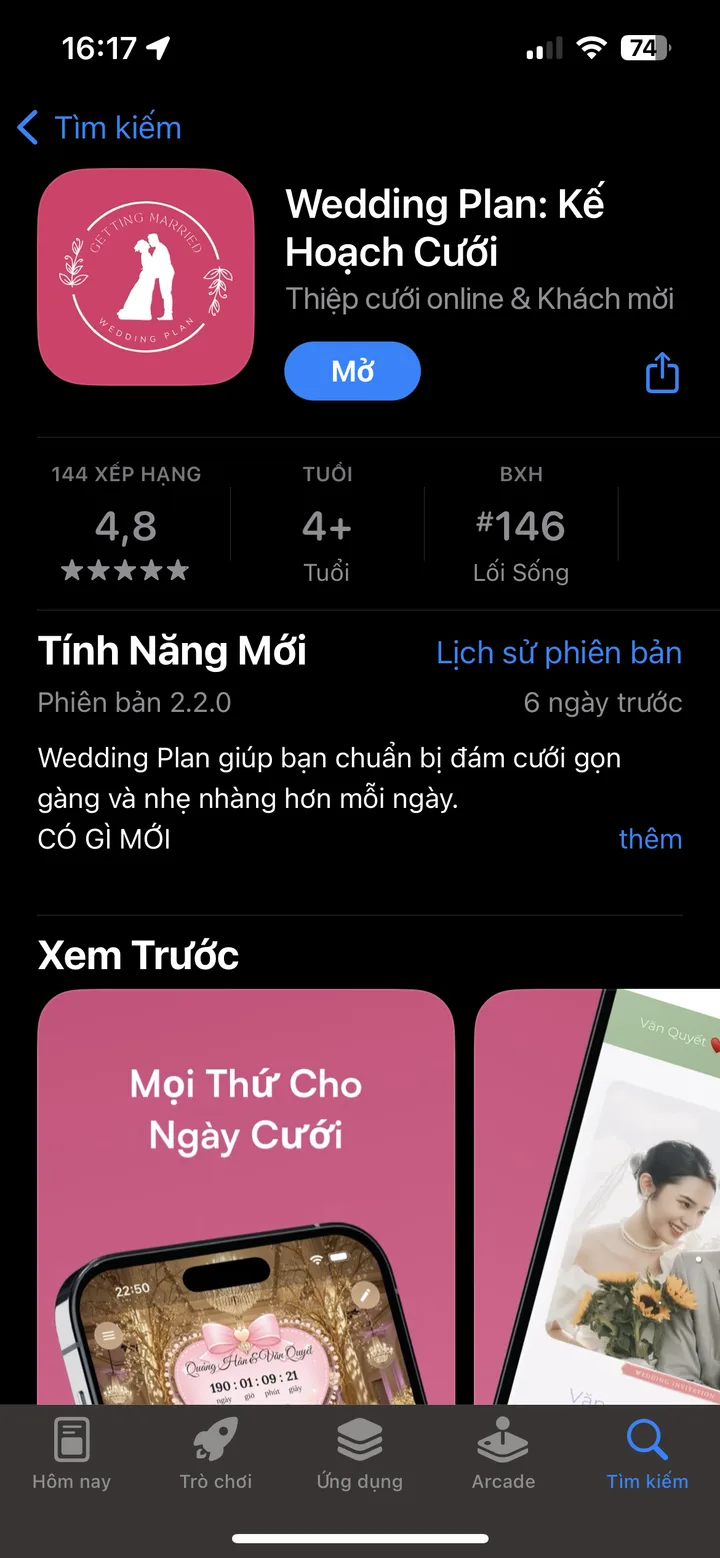
Trên iPhone, mở App Store, gõ "Wedding Plan" hoặc mở thẳng trang Wedding Plan trên App Store, rồi bấm Nhận. Trên App Store tiếng Việt, app có tên "Wedding Plan: Kế Hoạch Cưới", dòng phụ "Thiệp cưới online & Khách mời", biểu tượng màu hồng có hình cô dâu chú rể.
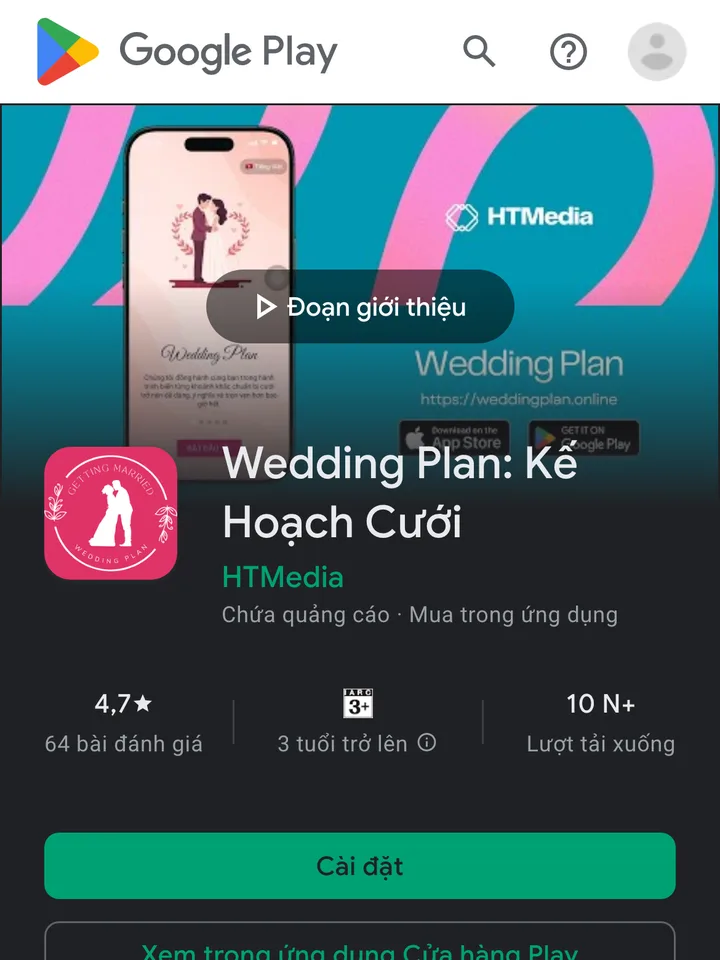
Trên điện thoại Android, mở CH Play (Google Play), tìm "Wedding Plan" hoặc mở trang Wedding Plan trên Google Play, rồi bấm Cài đặt. Tên app trên Google Play là "Wedding Plan: Kế Hoạch Cưới", nhà phát triển HTMedia.
App tải và dùng miễn phí. Khách mời của bạn không cần cài app: họ xem thiệp cưới online ngay trên trình duyệt, kể cả mở từ Zalo hay Messenger.
Bước 2: Mở app và đăng nhập
Lần đầu mở app, bạn sẽ thấy vài màn hình giới thiệu. Ngôn ngữ app tự theo ngôn ngữ của điện thoại; muốn đổi thì bấm nút cờ ở góc trên bên phải. Bấm BẮT ĐẦU, app hiện bảng Đăng nhập / Đăng ký với các lựa chọn:
- Đăng nhập bằng Google
- Đăng nhập bằng Apple
- Đăng nhập bằng Email (nhận mã qua email)
- Tiếp tục với tư cách Khách
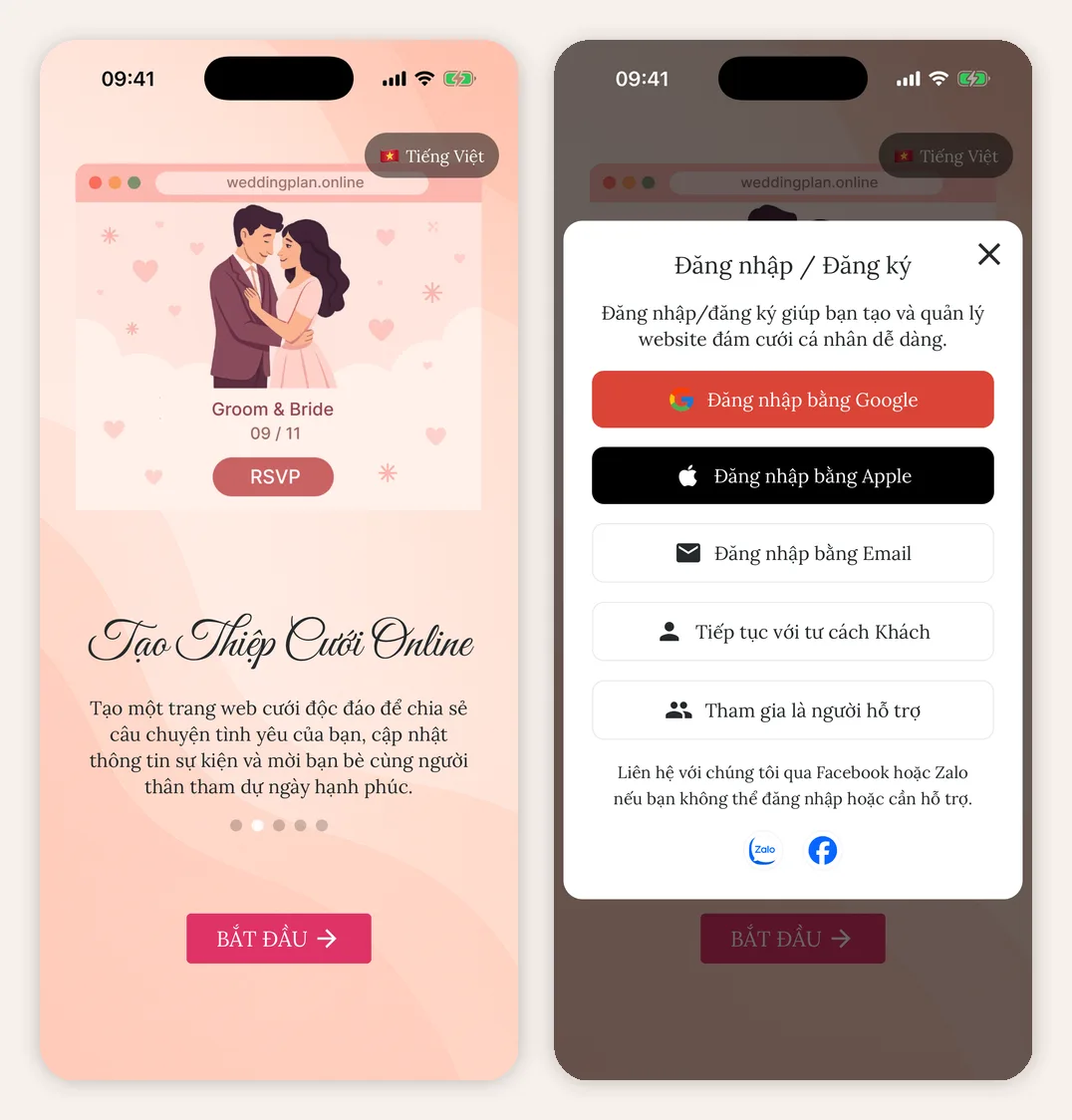
Chế độ Khách hợp để xem thử app. Nhưng chính app cũng nhắc người dùng tài khoản khách nên đăng nhập bằng tài khoản thật để tránh mất dữ liệu. Nếu định gửi thiệp cho khách thật, hãy đăng nhập bằng Google, Apple hoặc Email ngay từ đầu.
Bước 3: Nhập thông tin kế hoạch cưới
Màn hình Kế Hoạch Cưới hỏi bốn thông tin: họ tên cô dâu, họ tên chú rể, ngân sách dự kiến và ngày tổ chức đám cưới (dự kiến). Ô Quốc gia chỉ chọn được một lần, không đổi được sau này, nên chọn cho đúng. Bấm Tạo kế hoạch.
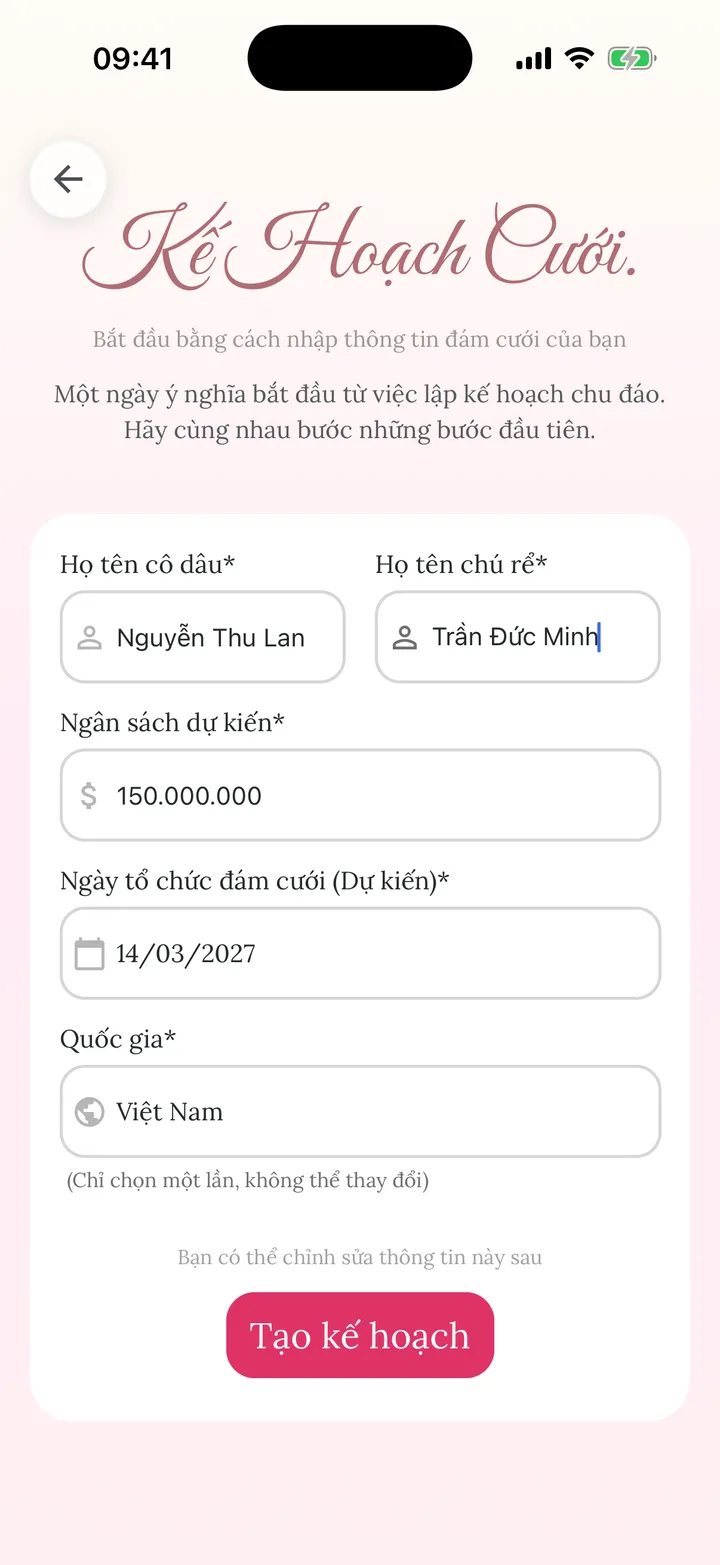
Sau bước này, app có thể hỏi quyền theo dõi quảng cáo và quyền gửi thông báo. Bạn chọn tuỳ ý; không cấp quyền vẫn tạo thiệp bình thường. Nên bật thông báo nếu muốn biết ngay khi có khách xác nhận tham dự.
Bước 4: Bấm "Bắt đầu" ở thẻ Thiệp cưới Online
Trang chủ hiện đồng hồ đếm ngược tới ngày cưới và các mục Thiệp Online, Công việc, Ngân sách, Đối tác, Khách mời. Ngay bên dưới là thẻ Thiệp cưới Online kèm một dải mẫu giao diện. Bấm Bắt đầu để tạo website. Nút Xem mẫu bên cạnh cho xem trước các mẫu.
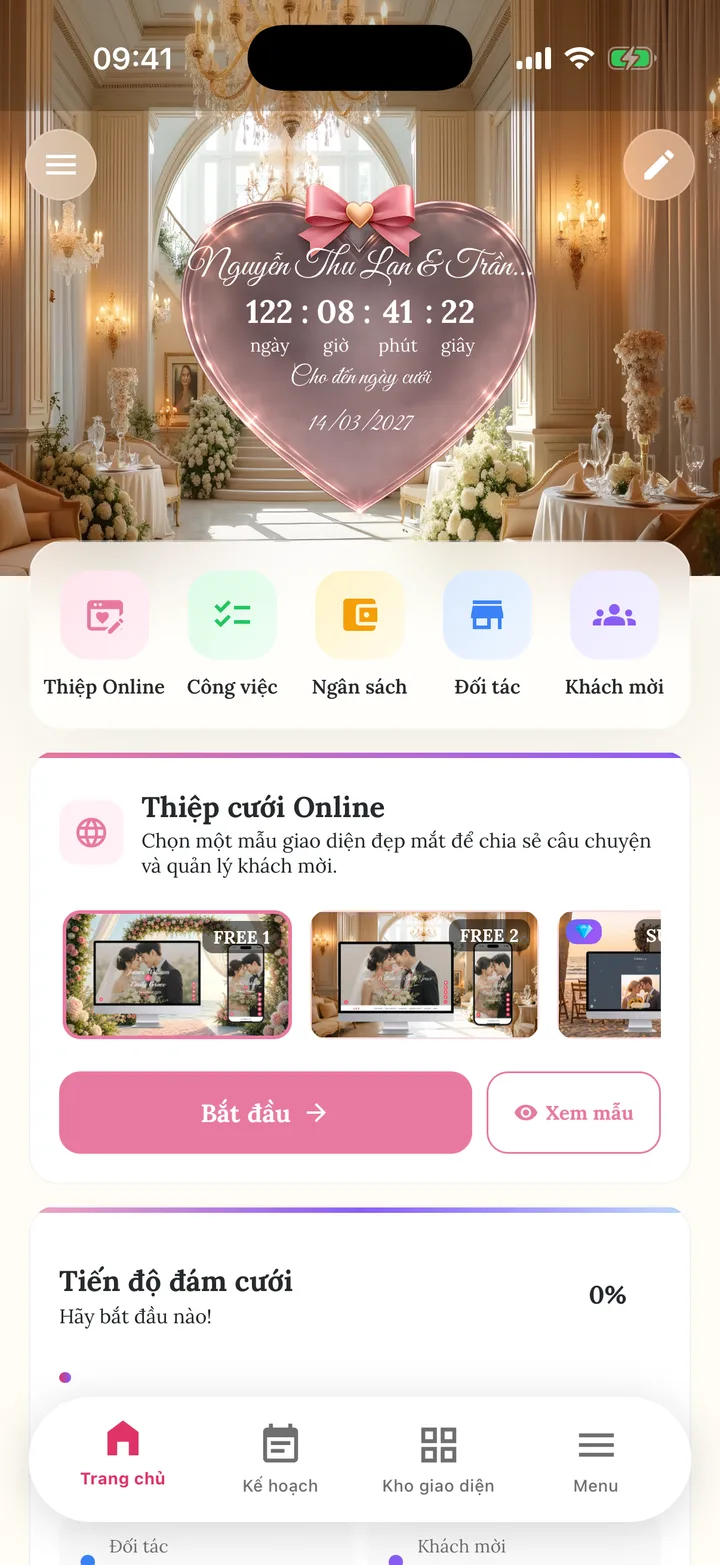
Bước 5: Tạo website cưới (tên, ngày, ngôn ngữ, địa chỉ)
Màn hình Tạo Mới Website Đám Cưới có năm ô:
- Tên chú rể và Tên cô dâu: tên hiện to trên đầu website, nên dùng tên gọi ngắn như "Đức Minh", "Thu Lan".
- Ngày tổ chức đám cưới: lấy sẵn từ kế hoạch ở bước 3.
- Ngôn ngữ: ngôn ngữ của các chữ cố định trên website (menu, nút, đồng hồ đếm ngược). Mỗi website dùng một ngôn ngữ.
- Địa chỉ website: phần đuôi sau
weddingplan.online/. App tự gợi ý từ tên, nhưng nên tự sửa cho ngắn, không dấu, ví dụminh-lan-1403.
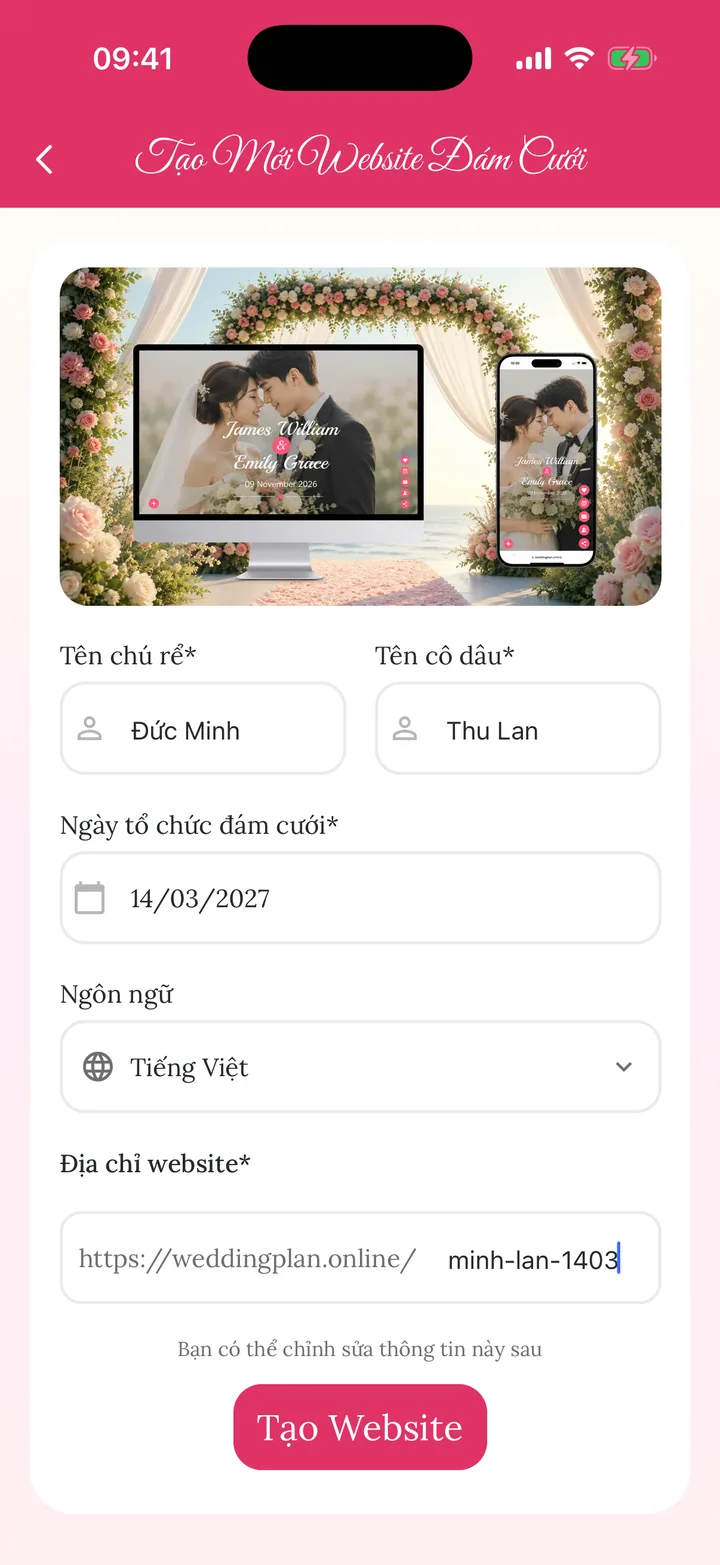
Địa chỉ website đổi được trong phần cài đặt, nhưng hãy chốt trước khi gửi link cho khách, để mọi người nhận cùng một địa chỉ. Bấm Tạo Website. Nếu app xin quyền truy cập thư viện ảnh, chọn cho phép để thêm ảnh ở bước sau.
Bước 6: Thêm ảnh và thông tin cô dâu, chú rể
Ngay sau khi tạo, app mở màn hình Chỉnh Sửa Thông Tin Website với thanh tiến độ. Lúc này website đã hoàn thành khoảng một nửa. App gợi ý việc tiếp theo trên nút Tiếp theo, bạn chỉ cần bấm lần lượt.
Mở mục Thông tin cô dâu chú rể:
- Ảnh cặp đôi: ảnh lớn ở đầu website và ảnh hiện khi bạn gửi link qua Zalo, Messenger. Chọn ảnh rõ mặt, nhiều không gian; app sẽ cho cắt ảnh trước khi tải lên.
- Ảnh cô dâu, ảnh chú rể, họ tên và tên gọi.
- Giới thiệu: một hai câu ngắn về mỗi người (không bắt buộc).
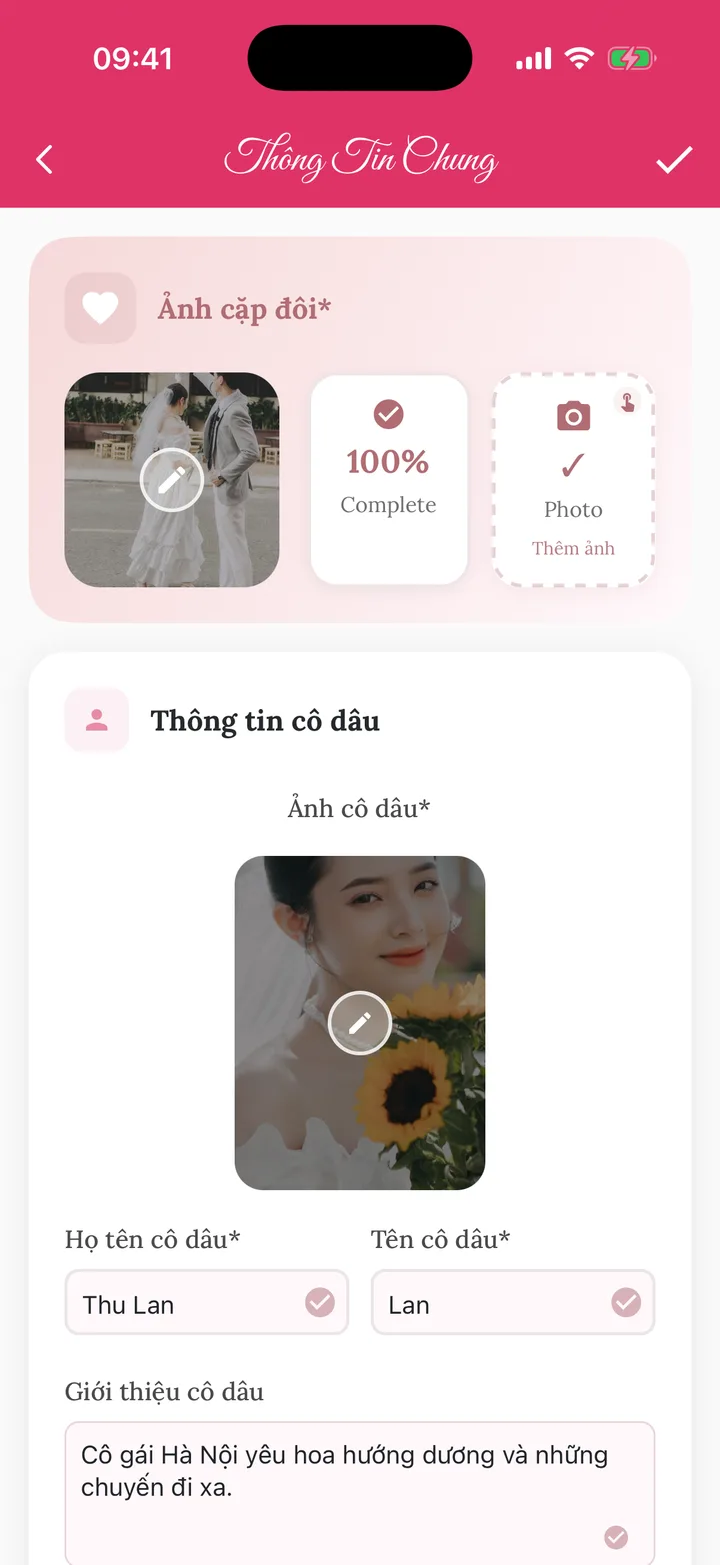
Kéo xuống cuối màn hình này còn có phần Cài đặt trang web: ngôn ngữ, hình thức xác nhận tham dự (ai cũng xác nhận được, hay chỉ khách trong danh sách) và thứ tự cặp đôi (chú rể trước hay cô dâu trước).
Bước 7: Thêm ảnh vào album cưới
Mở mục Album ảnh, bấm Thêm ảnh và chọn nhiều ảnh một lúc. Nhấn giữ một ảnh để kéo đổi vị trí, bấm dấu × để xoá. Gói miễn phí cho 6 ảnh; khi đủ, nút chuyển thành Đã đạt giới hạn ảnh.
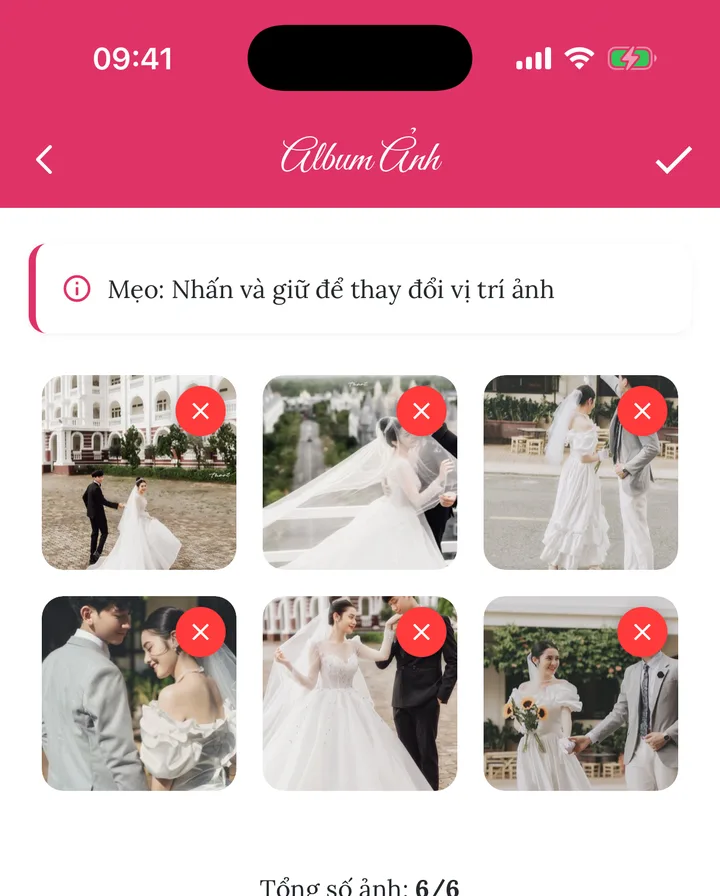
Bấm ✓ để lưu. Đến đây thanh tiến độ báo Website của bạn đã sẵn sàng: website đã đủ phần bắt buộc và khách đã xem được.
Bước 8: Thêm sự kiện cưới (giờ, địa điểm, bản đồ)
Website đã chạy, nhưng khách cần biết đến đâu, lúc mấy giờ. Mở mục Sự kiện cưới. Bấm Gợi ý để chọn nhanh Lễ ăn hỏi, Lễ vu quy hoặc Lễ thành hôn, kèm ảnh minh hoạ; hoặc tự gõ tên sự kiện như "Tiệc cưới nhà hàng".
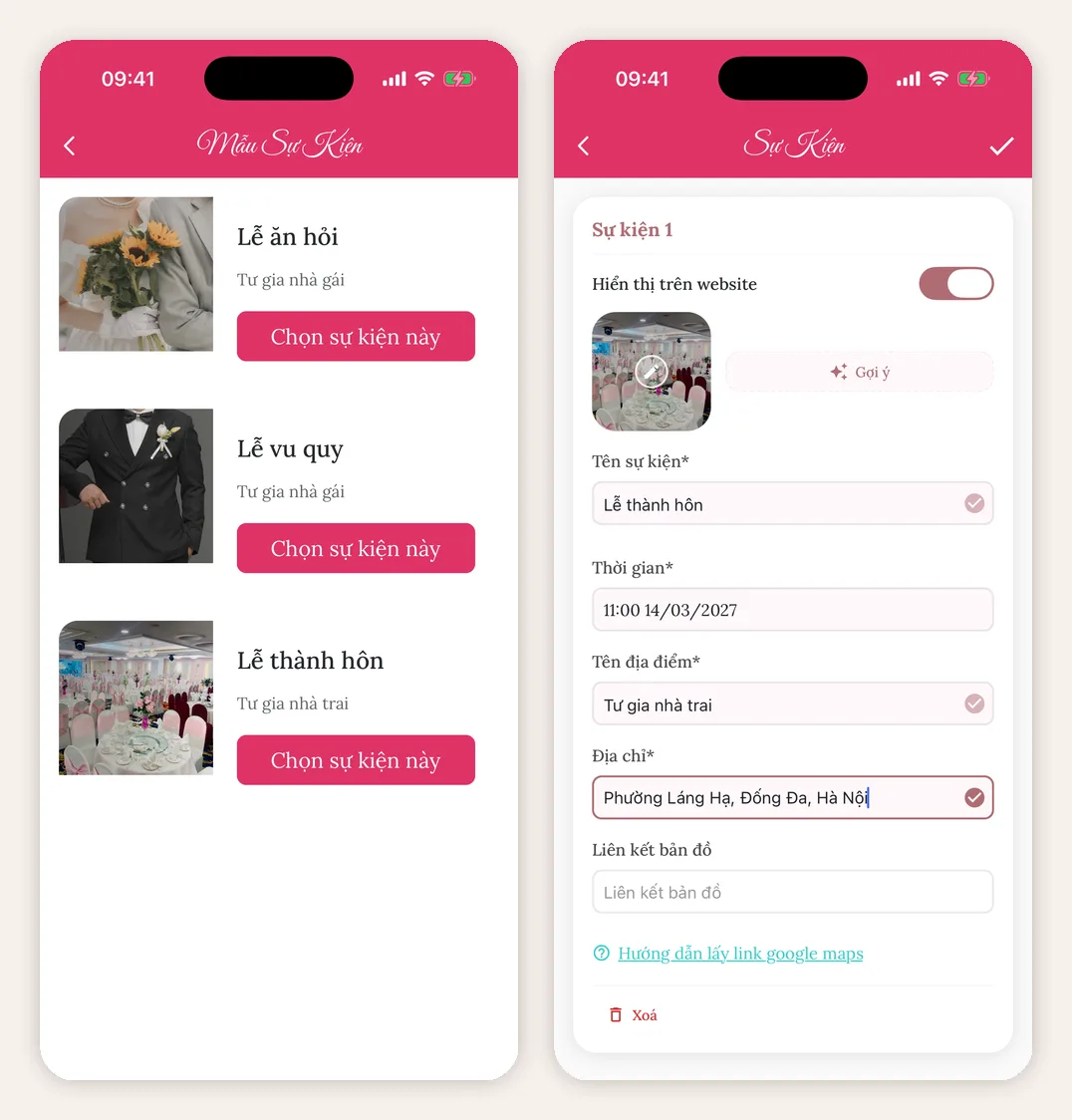
Mỗi sự kiện cần tên, thời gian, tên địa điểm và địa chỉ. Ô Liên kết bản đồ không bắt buộc nhưng rất nên điền: dán link Google Maps của nhà hàng hoặc nhà riêng để khách bấm là được chỉ đường (dưới ô có link "Hướng dẫn lấy link google maps"). Bấm Thêm sự kiện nếu có nhiều lễ, rồi bấm ✓ để lưu.
Bước 9: Chọn mẫu giao diện
Bấm Đổi mẫu trên ảnh bìa ở đầu màn hình chỉnh sửa. Mỗi mẫu có nút Xem mẫu để xem trước và nút Sử dụng để áp dụng. Mẫu có nhãn FREE dùng được với gói miễn phí; mẫu có nhãn VIP hoặc SUPER cần gói tương ứng.
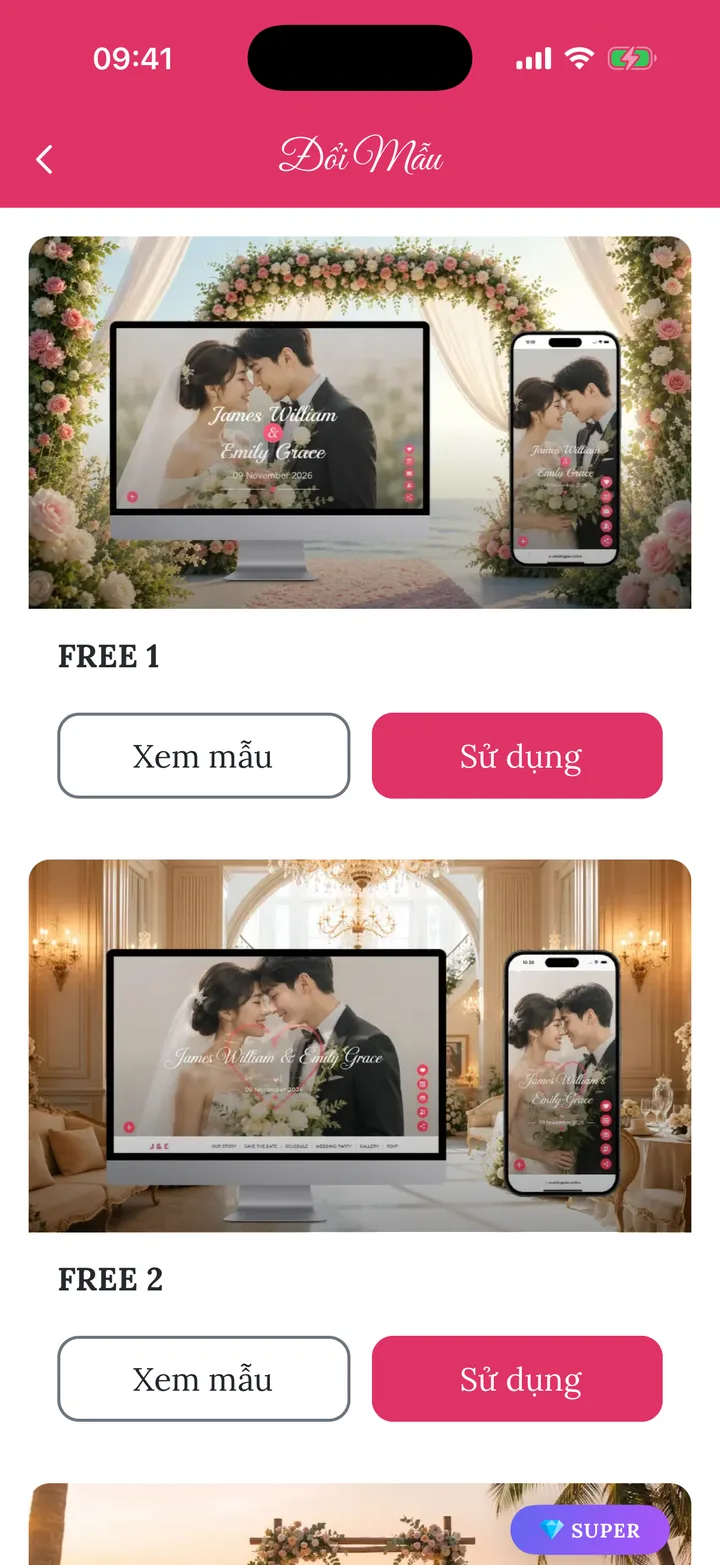
Muốn xem hết các mẫu trên máy tính trước khi chọn? Xem thư viện mẫu thiệp cưới online.
Bước 10: Xem lại website như khách mời
Quay lại màn hình chỉnh sửa. Hàng nút giữa màn hình gồm Chia sẻ, QR, Lời chúc và Xem như khách. Phía dưới là danh sách các mục: phần đã xong có dấu tích xanh, phần còn trống ghi rõ cần thêm gì.
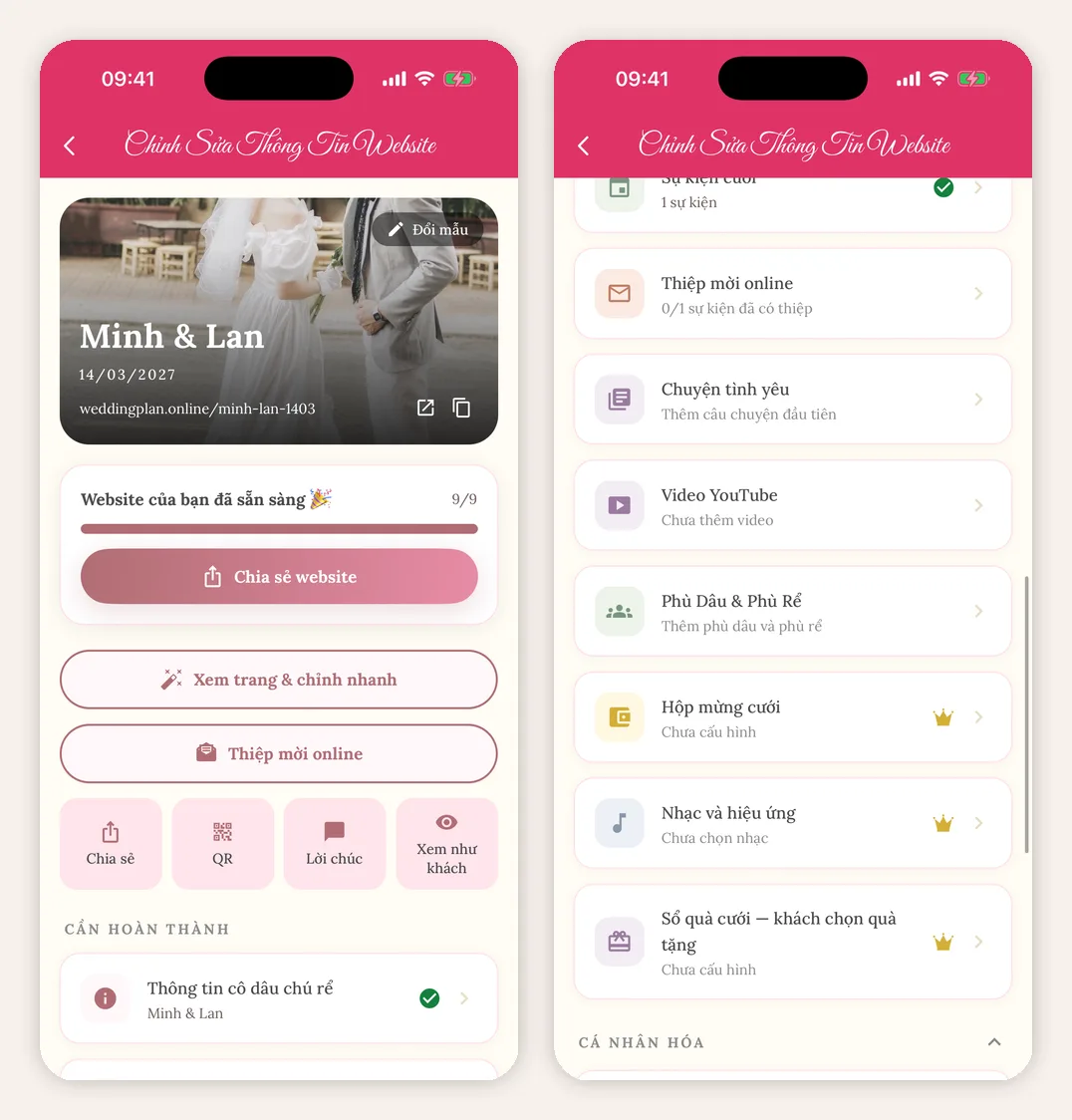
Các mục thêm không bắt buộc nhưng làm website đầy đặn hơn: Chuyện tình yêu, Video YouTube, Phù Dâu & Phù Rể. Ba mục Hộp mừng cưới, Nhạc và hiệu ứng, Sổ quà cưới có nhãn Pro, dùng được khi nâng cấp gói (riêng hộp mừng cưới cũng có thể mua lẻ). Về hộp mừng cưới, xem thêm bài có nên để mã QR số tài khoản trên thiệp cưới.
Bấm Xem như khách để mở website đúng như khách sẽ thấy. Dưới đây là website minh hoạ của bài này trên điện thoại:
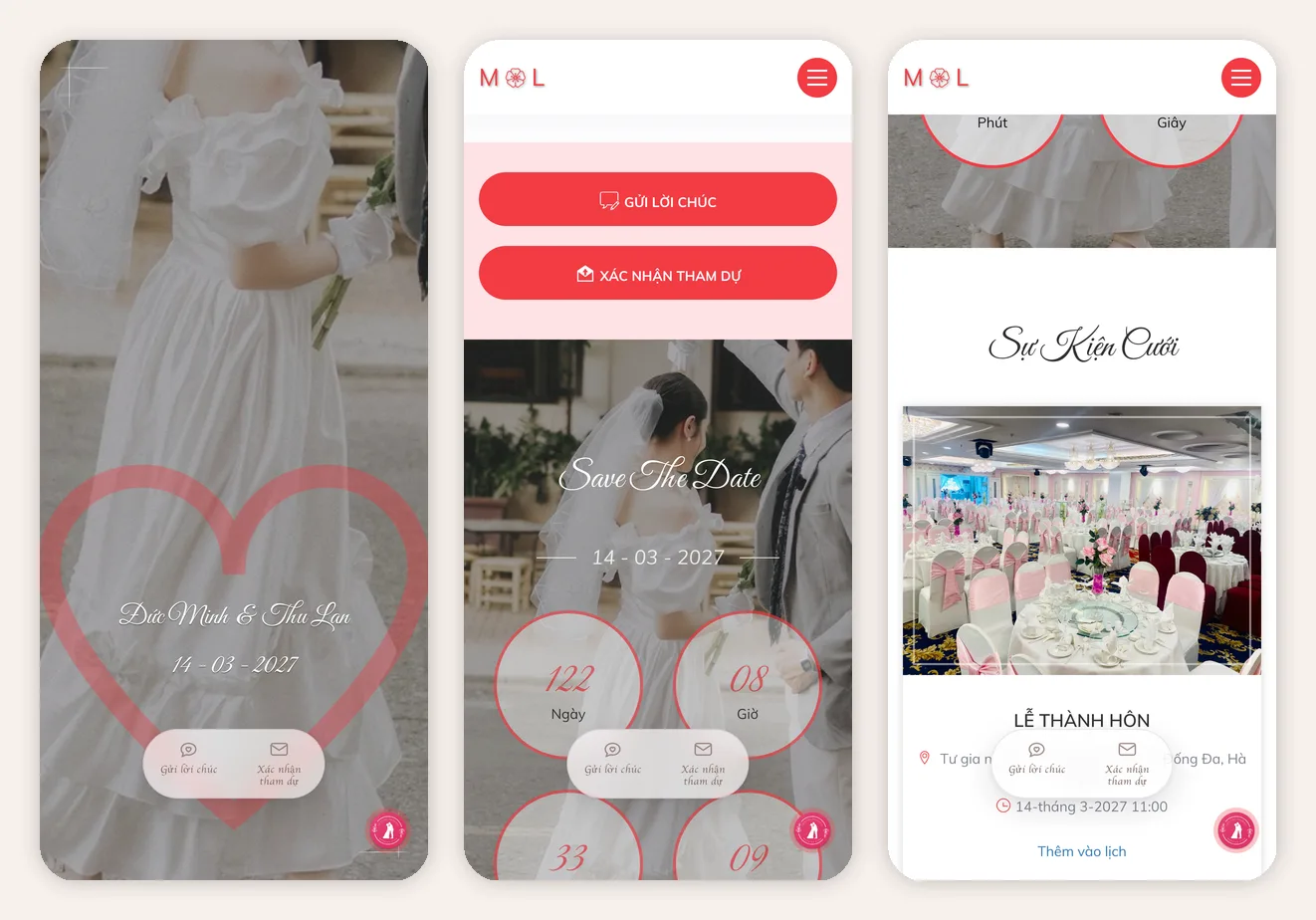
Kiểm tra bốn thứ trước khi gửi: tên cô dâu chú rể, ngày giờ từng lễ, địa chỉ, và nút chỉ đường có mở đúng chỗ không. Thấy sai thì quay lại sửa. Link và mã QR giữ nguyên sau mỗi lần sửa, khách mở lại sẽ thấy bản mới nhất.
Bước 11: Lấy link, mã QR và gửi cho khách
Có hai cách lấy thiệp cưới online để gửi:
- Chia sẻ website: mở bảng chia sẻ của điện thoại để gửi qua Zalo, Messenger, tin nhắn, email, hoặc sao chép link. Trên iPhone và Android thật, bảng này hiện các app bạn đã cài.
- QR: mở Mã QR Code của website với nút Tải xuống (lưu ảnh QR để in lên thiệp giấy) và Chia sẻ.
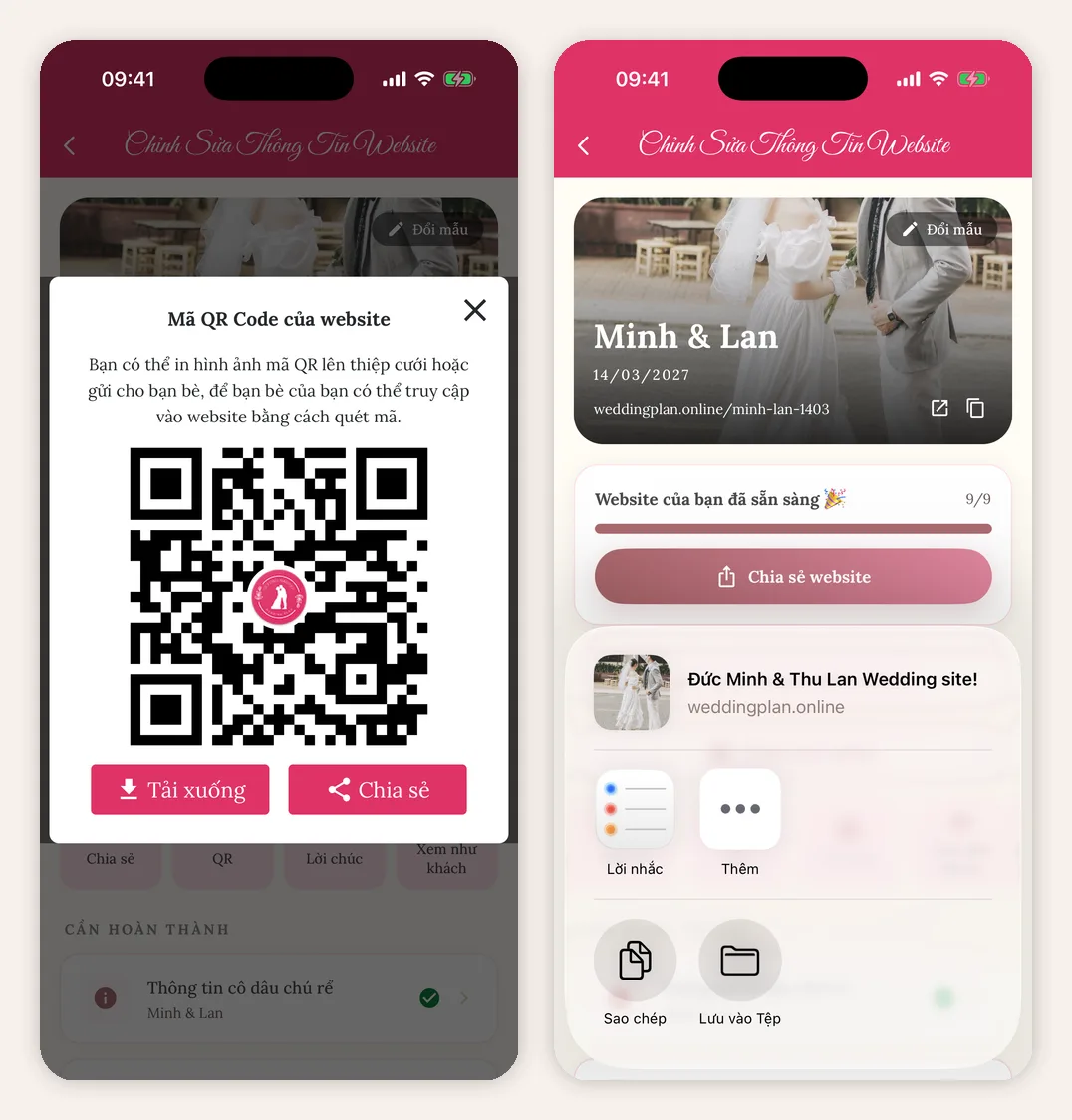
Cách gửi chi tiết, kèm mẫu tin nhắn cho từng đối tượng, có trong bài cách gửi thiệp cưới online qua Zalo. Cần câu chữ gửi kèm? Tham khảo các mẫu lời mời cưới online. Còn băn khoăn nên gửi sớm cỡ nào, xem gửi thiệp cưới trước bao nhiêu ngày.
Muốn mỗi khách nhận thiệp có tên riêng?
Đó là thiệp mời online. Bấm nút Thiệp mời online trên màn hình chỉnh sửa để chọn mẫu thiệp mời cho từng sự kiện, thêm khách vào danh sách khách mời, rồi bấm Gửi lời mời ở từng khách. Mỗi khách nhận một link riêng, mở ra thấy dòng "Trân trọng kính mời" kèm tên của chính họ, và xác nhận tham dự ngay trên thiệp. Xem cách theo dõi phản hồi trong bài xác nhận tham dự đám cưới online.
Gói miễn phí làm được gì, khi nào cần nâng cấp?
Bảng dưới tóm tắt các giới hạn liên quan tới thiệp cưới online (theo app ngày 11/11/2026). Phí trả một lần, không phải thuê bao.
| Free | VIP (99.000đ) | SUPER VIP (149.000đ) | |
|---|---|---|---|
| Thời gian website được công khai | 3 tháng | 1 năm | Trọn đời |
| Ảnh trong album | 6 | 20 | 50 |
| Mẫu giao diện | Mẫu FREE | Thêm mẫu VIP | Tất cả mẫu |
| Hộp mừng cưới, nhạc và hiệu ứng | Không | Có | Có |
| Quảng cáo trong app | Có | Không | Không |
| Ẩn thông tin "Wedding Plan" khỏi website và mã QR | Không | Không | Có |
Nếu đám cưới còn hơn 3 tháng nữa, bạn vẫn có thể làm website bằng gói Free trước, rồi nâng cấp khi cần để website hiển thị qua ngày cưới.
Câu hỏi thường gặp
Tạo thiệp cưới online trên app mất bao lâu?
Nếu đã chuẩn bị sẵn ảnh và thông tin, khoảng 15 đến 20 phút cho các bước trong bài. Phần tốn thời gian nhất thường là chọn ảnh.
Khách có cần cài app Wedding Plan không?
Không. Khách mở link hoặc quét mã QR là xem được trên trình duyệt điện thoại hay máy tính.
Sửa thiệp sau khi đã gửi thì có phải gửi lại link không?
Không. Link và mã QR giữ nguyên, khách mở lại sẽ thấy nội dung mới nhất. Riêng ảnh xem trước trong tin nhắn Zalo có thể vẫn là ảnh cũ, vì Zalo lưu lại bản xem trước.
Một tài khoản tạo được mấy thiệp cưới online?
Một. Mỗi tài khoản có một website cưới, và mỗi website dùng một ngôn ngữ. Nếu cần thiệp cho khách nước ngoài, xem bài thiệp cưới song ngữ Việt Anh.
Có làm được trên máy tính không?
Có. Bạn đăng nhập cùng tài khoản trên Web App tại app.weddingplan.online. Giao diện web hơi khác app điện thoại (ví dụ hộp thoại QR có nút Sao chép URL thay cho Chia sẻ), nhưng dữ liệu là một.