Créer un site internet de mariage gratuit, étape par étape
Comment faire son site internet de mariage gratuitement : choisir un modèle, ajouter le programme et les adresses, l'histoire et l'album, puis partager le lien et le QR code. Avec les limites de la version gratuite.
Un site internet de mariage répond à toutes les questions que vos invités vous poseraient sinon par message : quand, à quelle heure, où, comment s'y rendre et avant quelle date répondre. Le créer est plus simple qu'il n'y paraît. Pas besoin de savoir coder ni d'être graphiste : avec vos photos et les adresses sous la main, vous pouvez faire votre site de mariage en ligne depuis votre téléphone en une soirée.
Voici comment le créer gratuitement étape par étape, ce que la version gratuite permet (et ne permet pas) et les erreurs à éviter.
Cet article est publié par Wedding Plan, l'application dont nous parlons plus bas, et les captures en sont issues. Les étapes et les conseils valent pour n'importe quel outil.
En bref
- C'est quoi : une page qui réunit les informations de votre mariage (date, horaires, lieux, plan d'accès, photos, confirmation de présence) et que vous partagez par un lien ou un QR code.
- Combien ça coûte : la création d'un site internet de mariage peut être gratuite. Les formules payantes ajoutent en général des modèles, des photos ou une durée de mise en ligne plus longue.
- Ce qu'il vous faut : vos prénoms, la date, l'adresse exacte de chaque moment (cérémonie, vin d'honneur, dîner) et quelques photos.
- Combien de temps : quelques minutes pour créer le site, une à deux heures pour bien le remplir.
- Le point clé : vérifiez-le sur un téléphone avant d'envoyer le lien, car c'est là que presque tous vos invités l'ouvriront.
Avez-vous vraiment besoin d'un site de mariage ?
Le faire-part annonce le mariage ; le site est l'endroit où l'on revient pour vérifier l'heure ou ouvrir l'itinéraire le jour J. Il n'est pas obligatoire, mais il fait gagner du temps si :
- Vous avez plusieurs moments dans des lieux différents : mairie, cérémonie laïque ou religieuse, vin d'honneur, dîner, brunch du lendemain.
- Une partie des invités vient de loin (d'une autre région, de Belgique, de Suisse ou du Québec) et a besoin d'adresses claires.
- Vous voulez recevoir les réponses au même endroit, pas dans des messages éparpillés.
- Un détail risque de changer : vous le modifiez une fois, et tout le monde voit la nouvelle version au même lien.
Pour un mariage en tout petit comité, où tous les invités sont dans le même groupe familial, un faire-part digital bien fait peut suffire. Si vous hésitez, comparez les trois options : site de mariage, faire-part digital ou application.
Avant de commencer : ce qu'il faut préparer
- Vos prénoms et noms tels que vous voulez les voir affichés, et la date du mariage.
- Les infos de chaque événement : nom (mairie, cérémonie, vin d'honneur, dîner…), date et heure, nom du lieu et adresse complète. Copiez aussi le lien Google Maps du lieu si vous le pouvez.
- Quelques photos : une belle photo de couverture à deux, une photo de chacun et quelques autres pour l'album.
- Deux ou trois paragraphes courts sur votre rencontre ou un moment marquant (la demande, un voyage).
- Une idée d'adresse pour le site, en général vos prénoms, par exemple weddingplan.online/pierre-et-marie-2027.
Créer son site de mariage gratuit, étape par étape
Les étapes se ressemblent d'un outil à l'autre. Nous les détaillons ici avec Wedding Plan, qui fonctionne sur téléphone (iPhone et Android) ou sur ordinateur avec la Web App app.weddingplan.online, avec le même compte. L'application est disponible en français.
Étape 1 : ouvrez le créateur de site de mariage
Rendez-vous sur le créateur de site de mariage ou téléchargez l'application, puis connectez-vous. Au départ, on vous demande vos prénoms et la date approximative du mariage ; ils seront repris automatiquement sur le site.
Étape 2 : choisissez un modèle
Il existe 37 modèles de site de mariage : 4 gratuits, 11 VIP et 22 SUPER VIP. Le bouton Aperçu ouvre un site d'exemple complet que vous pouvez parcourir avant de vous décider ; quand un modèle vous plaît, appuyez sur Utiliser.
- Regardez-le sur mobile : c'est là que la plupart de vos invités l'ouvriront.
- En gratuit, prenez votre temps : changer de modèle une fois le site créé est réservé aux formules payantes.

Étape 3 : prénoms, date, langue et adresse du site
Après le choix du modèle, un court formulaire crée le site (Créer un site de mariage). La plupart des champs sont déjà remplis grâce à l'étape 1.
- Prénoms et date s'affichent en page d'accueil et alimentent le compte à rebours et le calendrier du site.
- Langue : elle définit la langue des boutons et des titres du site. Il y en a 34, dont le français. Choisissez celle que lit la majorité de vos invités.
- Adresse du site : c'est ce qui suit weddingplan.online/. Faites court et facile à dicter au téléphone. Seuls les minuscules, les chiffres et les tirets sont acceptés. Vous pourrez la modifier plus tard, mais faites-le avant d'envoyer le lien ou d'imprimer le QR code.
Dès que vous validez, le site est en ligne avec vos prénoms et la date en page d'accueil.
Étape 4 : remplissez les rubriques
Sur le tableau de bord du site, chaque bloc est une rubrique. Remplissez-les dans l'ordre de lecture de vos invités :
- Informations sur la mariée et le marié : noms complets, photo de couverture, une photo de chacun et une phrase sur chacun.
- Album photo : vos plus belles photos de séance engagement ou du quotidien. La formule gratuite accepte 6 photos ; VIP, 20 ; SUPER VIP, 50.
- Histoire d'amour : deux à quatre moments courts, chacun avec une date et une photo (la rencontre, un voyage, la demande).
- Demoiselles & Garçons d'honneur : facultatif, pour présenter vos témoins et proches.
- Vidéo de mariage : facultatif ; collez le lien YouTube de votre vidéo si vous en avez une.
Deux réglages qu'on oublie souvent : Modifier les textes de la page vous permet de réécrire les titres et phrases fournis par le modèle, et Afficher sur le site web masque les rubriques que vous n'utilisez pas, pour éviter un bloc vide.
Étape 5 : ajoutez les événements et le plan d'accès
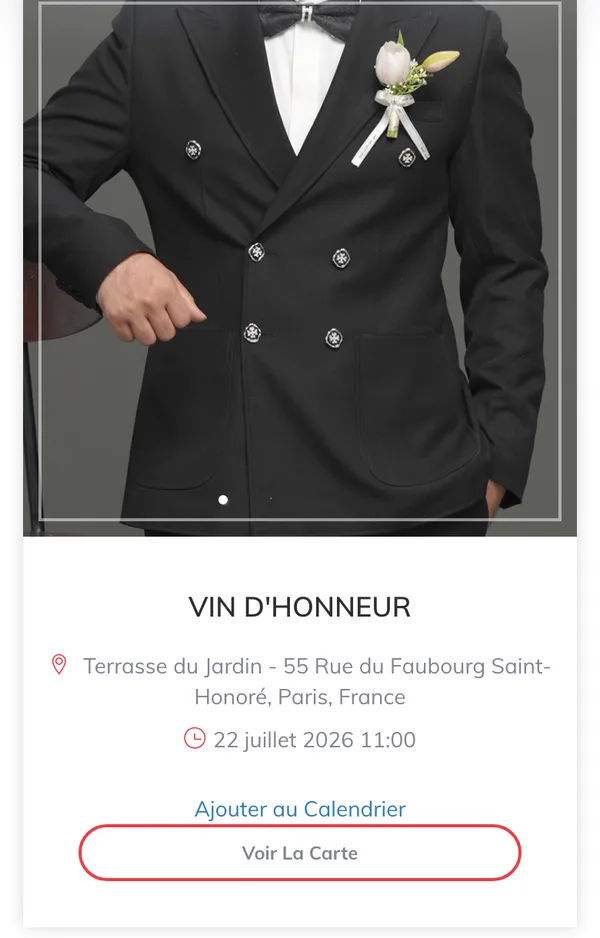
La rubrique Événement de mariage est celle que vos invités ouvriront le jour J. Créez un événement par moment de la journée : mairie, cérémonie, vin d'honneur, dîner, brunch. Chacun comporte un nom, une date et une heure, un lieu, une adresse, une photo et un lien vers la carte.
- Indiquez l'adresse exacte et collez le lien Google Maps dans Lien de la carte. Sur le site, l'invité voit alors les boutons Voir la carte et Ajouter au Calendrier.
- Donnez l'heure réelle de début et précisez dans le texte s'il faut arriver 15 minutes avant à la mairie.
Étape 6 : relisez-le sur votre téléphone
Avant de diffuser le lien, parcourez le site sur votre téléphone : dates et heures, chaque bouton de carte, et la confirmation de présence. Demandez à un ami de répondre « pour de faux ».
Étape 7 : activez la confirmation de présence et partagez le lien
Chaque site comporte un bouton RSVP et un Livre d'Or où les invités laissent leurs vœux. Pour confirmer, l'invité répond à deux questions : « Souhaitez-vous participer ? » et « Avez-vous quelqu'un qui vous accompagne ? ». Les réponses arrivent dans votre liste des invités dans l'application. Vous choisissez qui peut répondre : Tout le monde peut répondre (toute personne qui a le lien) ou Seuls les invités de la liste, si votre liste est déjà arrêtée. Les différentes façons de gérer les réponses sont comparées dans notre guide du RSVP de mariage en ligne.
Pour partager le site :
- Copier l'URL et la coller dans WhatsApp, un SMS, un e-mail ou votre save the date.
- Télécharger le Code QR du site web et l'imprimer sur vos faire-part papier ou sur un panneau d'accueil. Le QR code ne change pas quand vous modifiez le contenu, mais il change si vous modifiez l'adresse du site : fixez-la avant d'imprimer.
- Envoyer des faire-part personnels : chaque invité reçoit un lien avec un faire-part à son nom, et sa réponse s'enregistre toute seule dans sa fiche de la liste des invités.
Vos invités n'ont rien à installer et pas de compte à créer : le site s'ouvre dans le navigateur du téléphone ou de l'ordinateur.
Que mettre sur votre site de mariage ?
Les meilleurs exemples de site de mariage sont courts et pratiques (plus d'idées dans notre guide sur ce qu'il faut mettre sur un site de mariage). L'essentiel :
- Indispensable : vos prénoms, la date, l'heure et l'adresse de chaque moment avec sa carte, et le bouton de confirmation avec une date limite de réponse.
- Très utile : le dress code s'il y en a un, les possibilités de stationnement ou de navette, et qui appeler le jour J. Ajoutez-le dans le texte de la rubrique des événements avec Modifier les textes de la page.
- Joli mais facultatif : votre histoire d'amour, l'album, le compte à rebours, les demoiselles et garçons d'honneur, une vidéo.
- À éviter : l'adresse de votre domicile, des codes d'accès ou les coordonnées d'autres invités. Le site est visible par toute personne qui a le lien.
Quand mettre le site en ligne ?
Beaucoup de couples l'annoncent avec le save the date, 6 à 12 mois avant, puis le complètent à l'envoi des faire-part, 2 à 3 mois avant.
Un point à anticiper : en formule gratuite, le site reste en ligne 3 mois. Si vous restez en gratuit, créez-le plutôt au moment d'envoyer les faire-part, pas dès le save the date. Si vous voulez l'avoir en ligne pendant toute l'organisation, une formule payante est plus adaptée.
Ce que permet la formule gratuite (et ses limites)
| Gratuit | VIP | SUPER VIP | |
|---|---|---|---|
| Événements, carte, RSVP, livre d'or, compte à rebours, QR code | Oui | Oui | Oui |
| Modèles de site | 4 | 4 + 11 VIP | Les 37 |
| Photos dans l'album | 6 | 20 | 50 |
| Invités dans la liste | 20 | 50 | Illimité |
| Durée de mise en ligne du site | 3 mois | 1 an | À vie |
| Musique, cagnotte (boîte à cadeaux), liste de mariage, changement de modèle | Non | Oui | Oui |
| Publicité dans l'application | Oui | Non | Non |
| Retrait de la marque Wedding Plan | Non | Non | Oui |
VIP et SUPER VIP sont un achat unique dans l'application, pas un abonnement, et le prix s'affiche selon votre pays. En gratuit, l'application elle-même est aussi limitée (40 tâches, 20 dépenses dans le budget, 10 prestataires) et affiche de la publicité ; le site vu par vos invités, lui, s'ouvre simplement dans leur navigateur.
Deux choses n'existent dans aucune formule : le mot de passe pour protéger le site et le nom de domaine personnalisé (une adresse à vous en .fr, .be, .ch ou .ca). Votre site a toujours une adresse en weddingplan.online/… Si vous n'avez besoin que de partager les infos pratiques et de recueillir les réponses d'un petit mariage, la formule gratuite fait le travail. Les limites peuvent évoluer : vérifiez les formules actuelles dans l'application avant de choisir.
Où faire son site internet de mariage ? Les autres options
D'autres outils permettent de créer un site de mariage gratuit, par exemple Mariages.net, Zankyou, Joy ou Canva. Comparez sur leur page officielle : durée de mise en ligne en gratuit, confirmation de présence incluse, affichage sur mobile et langue du site.
Les erreurs fréquentes
- Changer l'adresse du site après l'impression. Les QR codes imprimés et les anciens messages ne mèneront plus au bon endroit.
- Indiquer seulement le nom du lieu. « Domaine des Tilleuls » ne dit rien à un chauffeur de taxi ; l'adresse complète et la carte, si.
- Oublier la date limite de réponse. Sans elle, les réponses arrivent la dernière semaine.
- Oublier les invités les moins connectés. Pour les grands-parents, doublez le lien d'un appel ou d'un faire-part papier avec le QR code.
Questions fréquentes
Peut-on créer un site de mariage entièrement gratuit ?
Oui. Chez Wedding Plan, la formule gratuite comprend 4 modèles, les événements avec carte, la confirmation de présence, le livre d'or et un album de 6 photos, avec jusqu'à 20 invités dans la liste. Le site gratuit reste en ligne 3 mois, et l'application affiche de la publicité.
Faut-il un nom de domaine ?
Non. Votre site a une adresse du type weddingplan.online/pierre-et-marie-2027. Wedding Plan ne permet pas de connecter un nom de domaine personnel.
Peut-on protéger le site par un mot de passe ?
Non, le site n'a pas de mot de passe : toute personne qui a le lien peut le voir. Évitez donc d'y mettre des informations privées.
Mon site de mariage apparaîtra-t-il sur Google ?
Non. Les sites des couples portent une balise « noindex » qui demande à Google de ne pas les afficher dans les résultats. Seules les personnes qui ont le lien ou le QR code y accèdent.
Prochaine étape
Préparez vos photos et les adresses de vos événements, puis créez votre site de mariage gratuit. Si vous voulez des faire-part digitaux assortis, ou une application pour organiser votre mariage (invités, budget, tâches) au même endroit, tout se fait avec le même compte.