Invitación de boda personalizada con el nombre de cada invitado
Cómo enviar una invitación de boda con el nombre de cada invitado: enlace común vs. enlace personal, qué ve el invitado, varios eventos, envío por WhatsApp y límites honestos.
Un solo enlace a tu web de boda sirve para casi todo: la fecha, el lugar, el código de vestimenta. Pero no te dice quién lo está leyendo, y cada confirmación se convierte en un pequeño trabajo de detective: "¿Este Javier es mi primo o el de la oficina? ¿Y viene con alguien?". Una invitación de boda personalizada resuelve el problema: cada invitado recibe su propio enlace, ve la invitación con su nombre y su respuesta se guarda directamente en su ficha de tu lista de invitados.
En esta guía verás cómo funcionan los enlaces personales, cuándo merecen la pena, qué ve exactamente el invitado, cómo enviarlos por WhatsApp sin pasarte la tarde entera y, también, lo que no pueden hacer.
Aviso: Wedding Plan es nuestro producto y las capturas salen de él. Los consejos sobre cuándo y cómo usar invitaciones con el nombre de cada invitado sirven para cualquier herramienta que ofrezca esta función.
Resumen rápido
- Qué es: un enlace personal para cada invitado (o pareja, o familia) que abre tu invitación con su nombre y registra su respuesta a su nombre.
- Por qué ayuda: menos confirmaciones repetidas o anónimas, menos acompañantes sorpresa y una cuenta en tiempo real de quién ha contestado y quién no.
- Cuándo merece la pena: si tienes más de un evento (ceremonia y banquete, preboda), una lista cerrada o, simplemente, si no quieres perseguir respuestas.
- Cuándo basta un enlace común: bodas pequeñas e informales en las que cualquiera con el enlace es bienvenido.
- Lo que no es: una contraseña. Un enlace personal sirve para saber quién responde, no para cerrar la página con llave.
Por qué una invitación con el nombre del invitado funciona mejor
Hay dos motivos, uno emocional y otro práctico.
El emocional: un mensaje que empieza con tu nombre se lee de otra manera. Una invitación de boda con el nombre del invitado se parece más a un sobre escrito a mano que a un aviso en un grupo. La gente siente que la invitación es para ella, y eso se nota en algo muy concreto: contesta antes. Un enlace genérico se queda en "ya lo miraré"; uno que dice "Invitación para Lucía Fernández" invita a abrirlo en el momento.
El práctico: cuando todos confirman desde el mismo enlace, cada uno escribe su nombre como quiere. "Javi", "Javier R.", "Javier y Ana", "Familia Ruiz"... Al final tienes respuestas duplicadas, nombres que no sabes a quién corresponden y acompañantes que nadie había previsto. Con un enlace personal, el nombre ya viene puesto y la respuesta actualiza la ficha de esa persona. No aparece una fila nueva que luego tengas que emparejar a mano.
Enlace común vs. enlace personal para cada invitado
| Un enlace para todos | Un enlace personal por invitado | |
|---|---|---|
| Saludo | Genérico ("Queridos amigos y familia") | El nombre del invitado |
| Vista previa en WhatsApp | Nombre de la pareja | "Invitación para [invitado] — [pareja]" |
| Confirmación | El invitado escribe su nombre; hay erratas y duplicados | El nombre ya está; la respuesta actualiza a ese invitado |
| Quién falta por contestar | Comparas listas a mano | Tu lista muestra quién sigue "En espera" |
| Varios eventos | Todos ven todos los eventos | Cada invitado ve solo el evento al que está invitado |
| Esfuerzo al enviar | Un mensaje en un grupo | Un mensaje por invitado (unos segundos cada uno) |
No hace falta elegir uno solo. Muchas parejas usan los dos: enlaces personales para la familia y para quien tiene acompañante, y un enlace común para el grupo de amigos de la universidad.
Qué ve el invitado al abrir su enlace
Antes incluso de tocar el enlace, el mensaje ya parece personal. Al pegarlo en WhatsApp, Messenger, un SMS o un correo, la vista previa muestra un título del tipo "Invitación para Lucía Fernández — Carlos & María". El invitado sabe desde el chat que ese mensaje es para él y no un reenvío.
Al abrirlo, llega a la tarjeta de invitación de ese evento, con su nombre en el saludo, la fecha, la hora y el lugar. Debajo hay dos botones: "Confirmar" y "Volver al sitio web de la boda", que lleva a tu web completa con el programa, el mapa, las fotos y el resto de detalles.
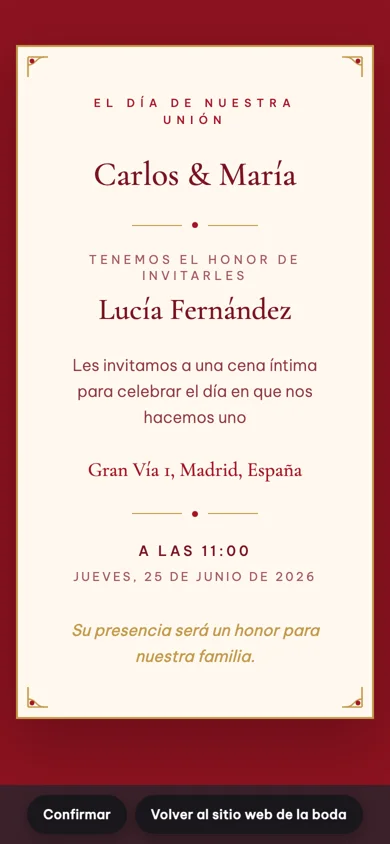
No tiene que instalar nada ni crear una cuenta: todo se abre en el navegador del móvil o del ordenador, y en el idioma que hayáis elegido para vuestra boda (el español es uno de los 34 disponibles).
Cómo llega la respuesta al invitado correcto
Cuando el invitado pulsa "Confirmar", el formulario ya tiene su nombre. Solo tiene que responder a "¿Deseas asistir?" con "Asistiré" o "No podré asistir" e indicar si viene acompañado ("Solo", "Con 1 persona", "Con 2 personas"...). Su respuesta actualiza su ficha en tu lista de invitados.
Como cada respuesta está ligada a una persona, los totales de tu lista se mantienen fiables: cuántos han confirmado, cuántos siguen "En espera", cuántos no vienen y cuántas personas asistirán en total contando acompañantes. Ese último número es el que te pedirá el restaurante o el catering.
Si alguien cambia de planes, abre el mismo enlace y vuelve a contestar. No tiene que escribirte para que lo corrijas tú.
Una invitación por familia: cómo hacerlo
No hace falta crear un invitado por cada miembro de la familia. Si en casa de los Gómez siempre contesta la misma persona, añádelos como un solo invitado, por ejemplo "Familia Gómez", y envía el enlace a quien suele organizarlo todo. En el formulario indicarán cuántos vienen.
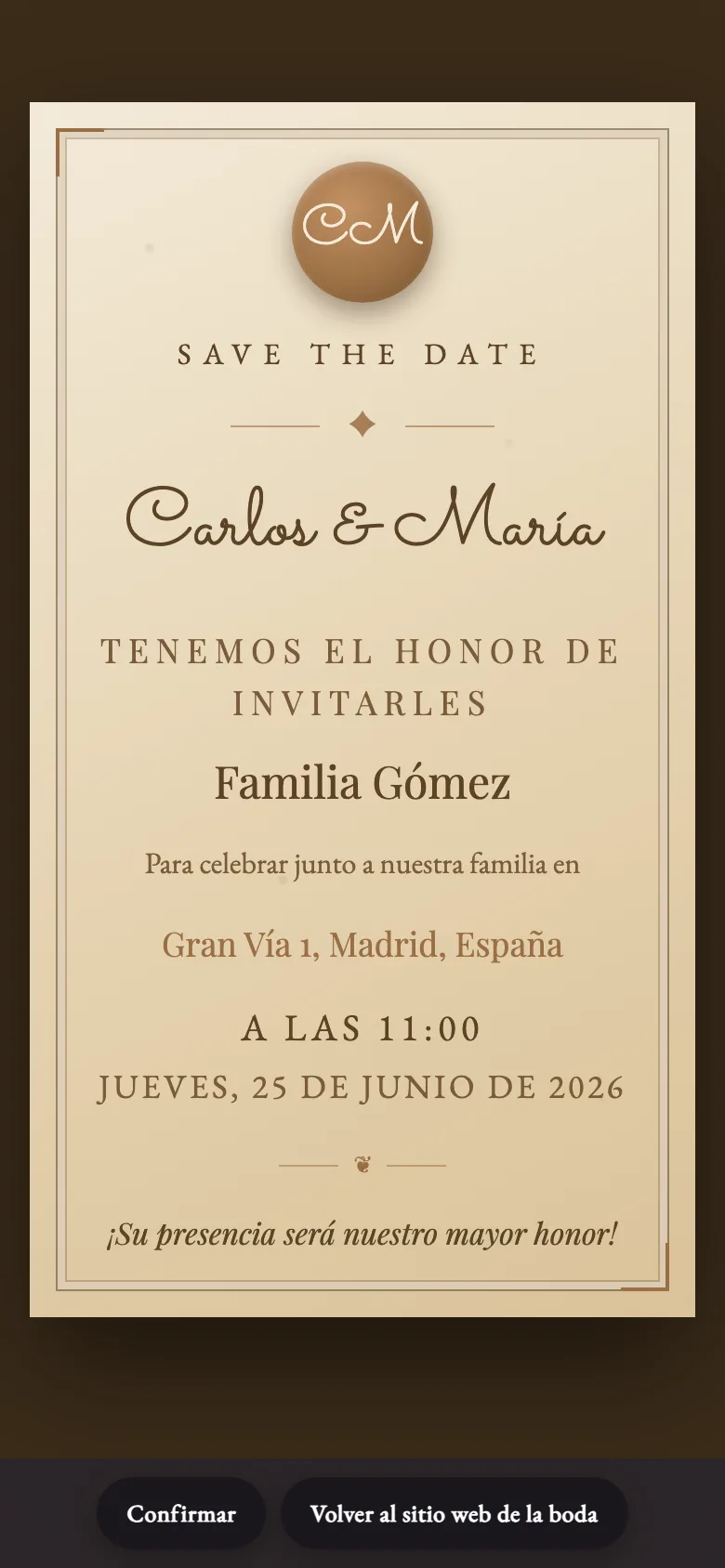
Un consejo: pon en la lista el nombre tal como quieres que aparezca en la tarjeta. "Familia Gómez", "Tía Carmen" o "Javier y Ana" quedan mejor que el nombre con el que los tienes guardados en el móvil. Si todavía estás haciendo la lista, nuestra plantilla de lista de invitados de boda te ayuda a contar las plazas de cada familia.
Varios eventos: un enlace por evento
Aquí es donde los enlaces personales marcan la diferencia. Imagina que tienes una ceremonia íntima para la familia y un banquete más grande. Cada enlace personal pertenece a un invitado y a un evento, así que:
- La abuela recibe el enlace de la ceremonia y ve los datos de la ceremonia.
- Tus compañeros de trabajo reciben el del banquete y ven solo el banquete.
- Si alguien está invitado a los dos, la app te pregunta qué invitación enviar. Puedes mandarle las dos, una detrás de otra.
Cada evento puede tener además su propio diseño de invitación: uno más formal para la ceremonia y otro más desenfadado para la fiesta.
El modo "Solo invitados de la lista"
Por defecto, cualquiera que visite tu web de boda puede confirmar escribiendo su nombre. Si tu lista es cerrada, cambia el ajuste de confirmación de "Cualquiera puede confirmar" a "Solo invitados de la lista". En ese modo:
- Quien no está en tu lista no puede confirmar desde la web pública, así que nadie se añade por su cuenta a partir de un enlace reenviado a la web general.
- Los invitados de tu lista contestan desde su enlace personal, y solo a los eventos a los que los has invitado.
Es lo más parecido a una confirmación "solo con invitación" sin pedir a los invitados que creen cuentas o recuerden contraseñas.
Cómo enviar las invitaciones personalizadas por WhatsApp sin perder la tarde
- Crea primero tus eventos. Ceremonia, banquete, preboda: cada uno con su fecha, hora y dirección. El enlace siempre apunta a un evento, así que el evento tiene que existir.
- Elige un diseño para cada evento. Puedes verlos todos en la galería de invitaciones de boda digitales: hay 61, de los cuales 4 son gratuitos.
- Añade a tus invitados y márcales sus eventos. Puedes escribirlos a mano o importarlos desde los contactos del móvil. Una ficha por hogar si contesta una sola persona por todos.
- Envía. En la app del móvil, toca un invitado y pulsa Enviar Invitación: eliges WhatsApp (o Messenger, SMS, correo) y el enlace ya va preparado. En la Web App (app.weddingplan.online), el icono de enviar de cada fila copia el enlace para que lo pegues donde quieras.
- Haz seguimiento. Quien no ha contestado sigue "En espera" y tiene un botón "Recordar". Un recordatorio amable una o dos semanas antes de tu fecha límite suele bastar; tienes textos de ejemplo en nuestros mensajes para confirmar asistencia a una boda.
Un truco para ir rápido: ordena la lista por familias o grupos y envía en tandas de diez o quince. Con el texto copiado, cada envío es pegar, revisar el nombre y pulsar enviar.
Un mensaje corto para acompañar el enlace
Nunca mandes el enlace solo; dos líneas personales bastan. Pega el enlace al final para que WhatsApp muestre la vista previa debajo:
¡Hola, Lucía! Nos casamos el 25 de junio y nos encantaría que vinieras 💍 Aquí tienes tu invitación, con todos los detalles y un botón para confirmar: [enlace]. ¿Nos dices algo antes del 25 de mayo? Un abrazo, Carlos y María.
Si quieres más textos (para familia, compañeros de trabajo, tono formal, con acompañante o recordatorios), los tienes en nuestra guía de invitaciones de boda digitales por WhatsApp, y para la redacción de la propia invitación, en nuestros textos para invitaciones de boda digitales.
Límites y advertencias honestas
- Un enlace personal es personal, no secreto. La parte del enlace que identifica al invitado es un código largo y aleatorio, así que nadie puede adivinar el enlace de otro. Pero si un invitado reenvía el suyo, quien lo abra verá la invitación con su nombre y podrá contestar por él. Pide a la familia que no reenvíe los enlaces y, si hace falta, manda a su pareja su propio enlace.
- No hay contraseña. Si necesitas un código de acceso, esta no es la función. Eso sí, las webs de boda de Wedding Plan llevan una etiqueta "noindex", así que no aparecen en Google y un desconocido no las encontrará buscando vuestros nombres.
- Un mensaje por invitado. Con 150 invitados son 150 envíos. Por eso conviene combinar: enlaces personales donde el número de asistentes importa y un enlace común para grupos grandes de amigos.
- El límite de invitados depende del plan. Fuera de Vietnam, el plan Free admite hasta 20 invitados en la lista, suficiente para probar con la familia cercana. El plan VIP llega a 50 y el SUPER VIP no tiene límite; ambos son un pago único dentro de la app, no una suscripción, y el precio se muestra según tu país.
- Los diseños gratuitos son pocos. 4 de los 61 diseños de invitación son gratis; el resto se desbloquea con VIP o SUPER VIP.
- No incluye distribución de mesas. La lista te da quién viene y con cuántas personas, pero el plano de mesas tendrás que hacerlo aparte.
Preguntas frecuentes
¿Los invitados tienen que descargar una app o registrarse?
No. El enlace se abre en el navegador de cualquier móvil u ordenador. Solo los novios usan la app.
¿Puede un invitado cambiar su respuesta?
Sí. Abre el mismo enlace y vuelve a contestar; su ficha en tu lista se actualiza.
¿Puedo enviar un solo enlace a toda una familia?
Sí. Añade a la familia como un solo invitado, por ejemplo "Familia Gómez", y envía el enlace a quien suela organizarse. En el formulario indicarán cuántas personas vienen.
¿Una invitación personalizada es lo mismo que una invitación digital?
Casi. El enlace personal abre una invitación digital dirigida a ese invitado y, desde ahí, puede pasar a tu web de boda completa. Tienes el toque personal de una tarjeta y toda la información de una web con un solo enlace.
¿Se pueden hacer invitaciones personalizadas de boda online gratis?
Sí, con el plan Free puedes enviar enlaces personales con 4 diseños gratuitos y hasta 20 invitados en la lista. Para listas más largas o más diseños necesitas un plan de pago único.
Siguiente paso
Si aún no tienes tu web, empieza por crear tu web de boda gratis y monta tu lista de invitados. Después, envíate a ti mismo tu primer enlace personal para ver exactamente lo que verán tus invitados, y cuando te guste, empieza por la familia más cercana. Para ver cómo seguir las respuestas, consulta nuestra guía de confirmación de asistencia a una boda online. Si quieres organizar también el presupuesto y las tareas en el mismo sitio, echa un vistazo a nuestra app para organizar tu boda.