Confirmación de asistencia a una boda online: con web y código QR
Cómo pedir la confirmación de asistencia a tu boda online: qué preguntar, fecha límite, enlace común o personal, QR en la invitación de papel, recordatorios y Google Forms frente a una web de boda.
Llamar uno por uno y perseguir respuestas en diez chats distintos hace perder semanas. La confirmación de asistencia online resuelve justo eso. Envías un enlace (o imprimes un código QR), cada invitado responde en un minuto desde el móvil y la respuesta llega sola a tu lista.
Aquí verás qué preguntar, cómo fijar la fecha límite, qué enlace enviar a quién, cómo poner un QR en la invitación de papel, cómo recordar a quien no contesta y una comparación honesta entre Google Forms y una web de boda.
Aviso: Wedding Plan es nuestro producto y las capturas salen de él, con una pareja de ejemplo (Carlos y María). Los consejos sobre plazos, preguntas y códigos QR sirven para cualquier herramienta que uses.
Resumen rápido
- Qué usar: una página para confirmar asistencia conectada a tu lista de invitados. Cada respuesta se registra sola y ves al momento quién falta.
- Qué preguntar: lo mínimo. Si viene, a qué evento y cuántas personas. El resto (menú, alergias) se puede pedir aparte.
- Fecha límite: unas 3 o 4 semanas antes de la boda, y siempre antes de la fecha en que el catering necesita el número final.
- Enlaces: un enlace personal para familia y para quien cuenta en el número; un enlace común o un QR para grupos grandes.
- QR en papel: mínimo unos 2 a 3 cm, oscuro sobre claro, con margen blanco, y pruébalo en la prueba de imprenta antes de imprimir todo.
Por qué pedir la confirmación de asistencia online
Las formas clásicas tienen el mismo problema: tú recoges y cuentas.
- Llamadas: cercanas y perfectas para los abuelos, pero con 120 invitados son tardes enteras.
- Mensajes de WhatsApp sueltos: rápidos, pero las respuestas se mezclan con fotos y audios, y luego hay que pasarlas a mano a una lista.
- Google Forms: gratis y flexible, pero las respuestas van a una hoja aparte y no sabes quién falta hasta que comparas nombres uno por uno (lo vemos en detalle más abajo).
Con una web para confirmar asistencia a la boda, el invitado abre el enlace en el navegador (sin instalar nada), marca si asiste y con cuántas personas, y su respuesta entra en tu lista.
Qué preguntar en el formulario de confirmación de asistencia
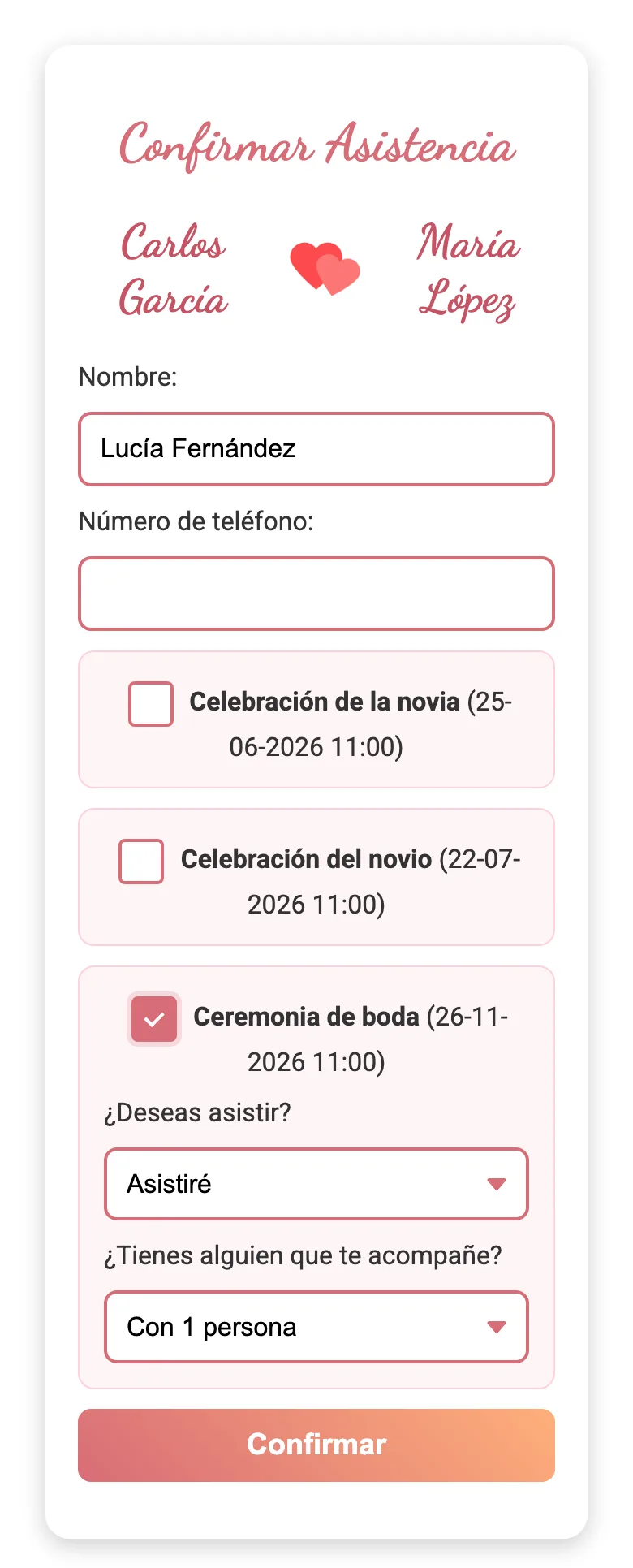
Cada pregunta extra es una excusa para dejarlo para luego. En una web de boda de Wedding Plan, el formulario pide lo justo:
- Nombre (ya relleno si el invitado entra con su enlace personal).
- Número de teléfono. Sirve también para que el invitado se encuentre a sí mismo más tarde si quiere cambiar su respuesta.
- Para cada evento (por ejemplo ceremonia y celebración): "¿Deseas asistir?" con Asistiré o No podré asistir, y "¿Tienes alguien que te acompañe?", desde Solo hasta Con 5 personas.
¿Y el menú, las alergias o la canción favorita?
El formulario de Wedding Plan no tiene campos para menú, alergias o peticiones de canciones. Si los necesitas, tienes dos opciones sencillas:
- Añade una línea en el mensaje que acompaña al enlace: "Si tienes alguna alergia o intolerancia, dínoslo al confirmar".
- Cuando tengas la lista de confirmados, escribe solo a quienes dijeron que sí para preguntar el menú (carne, pescado, vegetariano, infantil). Son menos personas y la respuesta es más fiable.
La fecha límite para confirmar asistencia
Calcula hacia atrás desde el día en que el restaurante o la finca te pide el número cerrado (suele ser 2 o 3 semanas antes; pregúntalo) y pon tu fecha límite una o dos semanas antes, para perseguir a los rezagados sin agobios.
- Envío de la invitación o el enlace: 2 o 3 meses antes de la boda (antes si muchos invitados viajan).
- Fecha límite para confirmar: unas 3 o 4 semanas antes.
- Recordatorio: una semana antes de la fecha límite.
- Número final al catering: el día que te hayan indicado.
Escribe la fecha límite en tres sitios: en el mensaje con el enlace, en el texto de tus eventos en la web y, si hay, en la invitación de papel. Un detalle importante: el formulario no se cierra solo al pasar la fecha. Las respuestas tardías siguen entrando, lo cual suele ser una ventaja.
Cómo pedir la confirmación de asistencia: enlace común o enlace personal
Hay dos maneras de compartir tu página de confirmación, y muchas parejas usan las dos. Para el texto que acompaña al enlace, tienes ejemplos en nuestros mensajes para confirmar asistencia a una boda.
| Enlace común (o QR) | Enlace personal por invitado | |
|---|---|---|
| Qué ve el invitado | Vuestra web; pulsa "Continuar con la confirmación" y escribe su nombre | Una invitación con su nombre y un botón "Confirmar"; el nombre ya está relleno |
| Dónde llega la respuesta | Se busca por teléfono; si no coincide con nadie, se crea un invitado nuevo | Directamente en la ficha de ese invitado |
| Riesgo | Nombres repetidos o mal escritos; cualquiera con el enlace puede responder | Hay que enviar un mensaje por invitado (o por familia) |
| Ideal para | Grupos grandes de amigos, invitaciones de papel con QR | Familia, invitados con acompañante y quien cuenta en el número final |
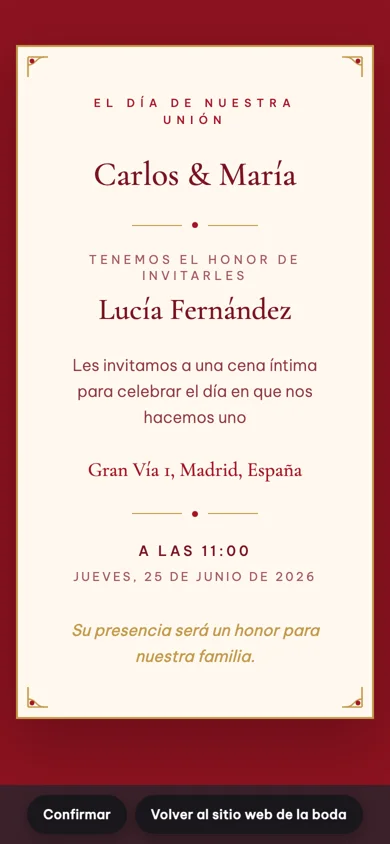
Cada enlace personal (una invitación con el nombre de cada invitado) corresponde a un evento, así que el invitado solo responde a lo que le has invitado. Desde la "Lista de invitados" de la app, el botón "Enviar Invitación" lo manda por WhatsApp, Messenger, SMS o correo, y en WhatsApp la vista previa dice "Invitación para Lucía Fernández — Carlos & María". Lo explicamos paso a paso en nuestra guía de invitaciones de boda digitales por WhatsApp.
"Cualquiera puede confirmar" o "Solo invitados de la lista"
En la app, abre Información de la pareja y baja hasta Configuración del Sitio Web. La opción Confirmación de asistencia tiene dos modos:
- Cualquiera puede confirmar (el modo por defecto). Quien abra la web puede responder. Si su teléfono no coincide con ningún invitado, se añade como invitado nuevo. Cómodo para bodas informales y para enlaces compartidos en grupos.
- Solo invitados de la lista. Nadie nuevo puede añadirse desde la web. El invitado entra con su enlace personal o se busca en la página de confirmación con el número de teléfono que tú guardaste. Si no está en la lista, se le pide que contacte con la pareja.
Si el aforo es cerrado o te preocupa que el enlace se reenvíe, elige "Solo invitados de la lista". Eso sí: guarda el teléfono de todo el que no vaya a recibir enlace personal (por ejemplo, quien recibe invitación de papel con QR), o no tendrá forma de entrar.
Un QR para confirmar asistencia en la invitación de papel
Si imprimes invitaciones, un código QR lleva del papel a tu web: el invitado lo escanea con la cámara y llega al botón de confirmar. No necesitas un generador externo.
- En el ordenador (app.weddingplan.online): abre tu web y pulsa el botón del QR. En la ventana "Código QR del Sitio Web", Descargar guarda la imagen PNG y Copiar URL copia el enlace.
- En la app del móvil: Descargar lo guarda en tu galería y Compartir lo envía por chat o correo, útil para pasárselo a la imprenta.
El código contiene la dirección de vuestra web (por ejemplo weddingplan.online/carlos-y-maria), es decir, el enlace común. Ten en cuenta lo que eso implica: quien escanee escribirá su nombre a mano, y con "Solo invitados de la lista" se buscará por teléfono.
Antes de imprimir: fija la dirección y el plazo
- Editar la web no cambia el QR: el código muestra siempre la última versión.
- Cambiar la dirección de la web sí lo rompe. La dirección antigua deja de funcionar, sin redirección, y los QR impresos quedarían rotos.
- Comprueba cuánto tiempo estará en línea. En el plan gratuito la web está publicada 3 meses, en VIP 1 año y en SUPER VIP de por vida. Si imprimes el QR con mucha antelación, asegúrate de que la web seguirá activa el día de la boda.
Tamaño, lugar y prueba de escaneo
Consejos generales de impresión (no especificaciones de Wedding Plan):
- Tamaño: en una tarjeta que se sostiene en la mano, unos 2 a 3 cm de lado como mínimo. En un cartel de bienvenida que se lee a un par de metros, bastante más grande (8 a 10 cm o más).
- Dónde ponerlo: en la invitación o en una tarjeta de detalles, junto a la fecha límite. Debajo, escribe la dirección de la web en texto (sin "https://") para quien no pueda escanear.
- Contraste: módulos oscuros sobre fondo claro. Nada de blanco sobre negro, dorado pálido, rosa empolvado ni acabados metalizados o brillantes que reflejan la luz.
- Margen blanco: la imagen descargada desde la web app no trae borde blanco. Deja espacio blanco alrededor (unas cuatro veces el ancho de un cuadradito); en papel de color, pon el QR sobre un recuadro blanco.
- Prueba antes de imprimir: escanea la prueba de imprenta (no la pantalla) con dos o tres móviles distintos, uno de ellos antiguo.
En los planes gratuito y VIP, el QR lleva un pequeño logo de Wedding Plan en el centro (en SUPER VIP desaparece); es normal y no impide leerlo.
Un texto que funciona junto al código: "Escanea para confirmar tu asistencia antes del 15 de mayo o entra en weddingplan.online/carlos-y-maria".
Seguimiento: "En espera", "Rechazado" y el botón "Recordar"
Cada respuesta aparece al momento en la lista de invitados, y la app te avisa cuando alguien confirma. Cada invitado tiene un estado:
- Confirmado: ha dicho que sí a al menos un evento.
- En espera: todavía no ha respondido.
- Rechazado: ha dicho que no a todos los eventos a los que estaba invitado.
Arriba verás los totales, incluido Asistentes, el número de personas contando acompañantes. Ojo: la vista "Todo" suma todos los eventos (una pareja que va a ceremonia y celebración cuenta como cuatro). Toca un evento concreto: ese es el número para el catering.
Una semana antes de la fecha límite, revisa quién sigue "En espera". A esos invitados la app les muestra un botón Recordar, que vuelve a enviarles su enlace por WhatsApp, Messenger, SMS o correo. El recordatorio no es automático: lo envías tú cuando decides. Pasada la fecha límite, una llamada rápida funciona mejor que un tercer mensaje.
Si alguien cambia de planes, abre de nuevo su enlace personal y cambia la respuesta. Con el enlace común debe usar el mismo teléfono; si usa otro, verás dos entradas.
Google Forms o web de boda: comparación honesta
Buscar "formulario de Google para confirmar asistencia de boda" es muy habitual, y tiene sentido: es gratis y lo conoce todo el mundo. Así se comparan:
| Google Forms | Web de boda (Wedding Plan) | |
|---|---|---|
| Precio | Gratis | Plan gratuito; VIP y SUPER VIP son compras únicas |
| Preguntas | Las que quieras: menú, alergias, canción, autobús | Fijas: asistencia y acompañantes por evento |
| Diseño | Formulario sencillo con cabecera y colores | Web completa con eventos, mapa, historia, álbum y cuenta atrás |
| Quién falta por responder | Lo calculas tú comparando con tu lista | Estado "En espera" en la lista y botón "Recordar" |
| Enlace con el nombre del invitado | Posible con enlaces prerrellenados, a mano uno por uno | Enlace personal desde la lista, con el nombre en la invitación |
| Exportar a hoja de cálculo | Sí, a Google Sheets | No hay exportación a Excel |
| Límite de invitados | Sin límite práctico | Lista de invitados: 20 (gratis), 50 (VIP), sin límite (SUPER VIP) fuera de Vietnam |
Si necesitas muchas preguntas a medida o una hoja de cálculo, Google Forms va bien. Si quieres la confirmación unida a la invitación y a la lista, y ver a quién recordar, la web de boda te ahorra cruzar datos. También se combinan: la web para la asistencia y un formulario corto solo para el menú de los confirmados. Si llevas la lista en Excel o Google Sheets, aquí tienes una plantilla de lista de invitados de boda con columnas para la confirmación.
Preguntas frecuentes
¿Los invitados necesitan una app o una cuenta para confirmar?
No. La página de confirmación se abre en el navegador de cualquier móvil u ordenador. Solo la pareja usa la app.
¿Se puede confirmar asistencia a una boda online gratis?
Sí. El plan gratuito de Wedding Plan incluye la web de boda con confirmación de asistencia, publicada durante 3 meses, y una lista de hasta 20 invitados fuera de Vietnam. Si necesitas más tiempo o más invitados, VIP y SUPER VIP son compras únicas, no suscripciones.
¿El QR lleva a la invitación personal de cada invitado?
No. El QR abre vuestra web (el enlace común). El invitado escribe su nombre o se busca por teléfono. Para que cada uno vea su nombre, envía enlaces personales por mensaje.
¿La página de confirmación es privada?
No tiene contraseña. Las webs de pareja de Wedding Plan no aparecen en Google, y "Solo invitados de la lista" impide que se añadan desconocidos, pero cualquiera con el enlace puede abrir la página.
Siguiente paso
Si todavía no tienes web, puedes crear tu web de boda en unos minutos (te explicamos cómo crear una página web de boda gratis paso a paso); después añade a tus invitados en la lista de invitados, elige el modo de confirmación y envíate el primer enlace a ti mismo para probar el formulario antes de que lo vean tus invitados.