Liste des invités de mariage : modèle Excel gratuit et application pour les réponses
Un modèle de liste des invités de mariage en 13 colonnes à recopier dans Excel ou Google Sheets, les formules pour compter, la liste A et la liste B, l'impression en PDF et le suivi des réponses dans une application.
La liste des invités conditionne tout le reste : le lieu, le budget, le traiteur, le nombre de faire-part. Une bonne liste, ce n'est pas un joli tableau : ce sont les bonnes colonnes et des règles claires pour décider qui vient.
Voici un modèle de liste des invités à recopier gratuitement dans Excel ou Google Sheets, les formules pour compter, la méthode liste A / liste B, l'impression en PDF, puis le suivi des réponses dans une application.
Cet article est publié par Wedding Plan, l'application dont nous parlons plus bas. Le modèle et les conseils fonctionnent tout aussi bien si vous gardez toute votre liste dans un tableur.
En bref
- Commencez par le chiffre : votre budget et la capacité du lieu fixent le nombre maximum de personnes.
- Comptez des personnes, pas des faire-part. Un faire-part adressé à « la famille Girard » peut représenter quatre places.
- Les colonnes clés : nom, côté, groupe, liste A/B, places, événements, réponse et personnes confirmées (les 13 colonnes sont ci-dessous).
- En France, pensez en deux cercles : les invités du vin d'honneur et ceux du dîner.
- Tableur ou application : le tableur est idéal pour trier et couper, l'application pour envoyer les invitations et savoir qui répond. Wedding Plan n'exporte pas et n'importe pas de fichier Excel.
Modèle de liste des invités de mariage : les colonnes
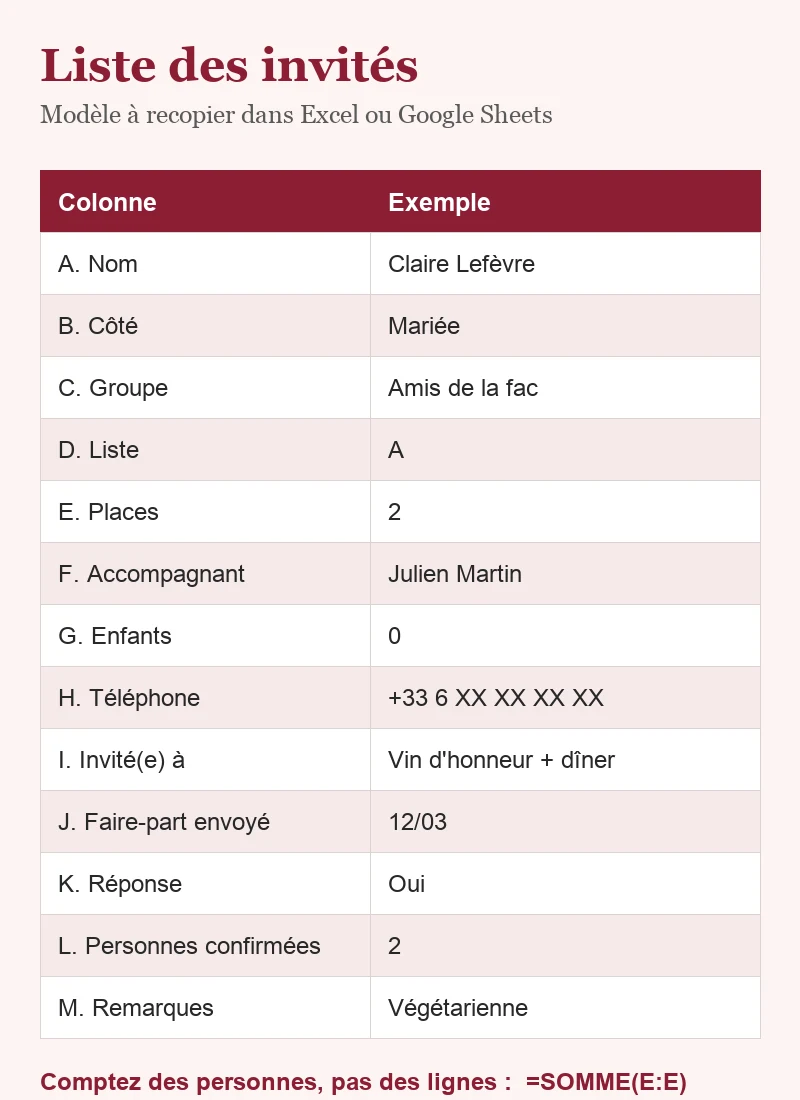
Ce n'est pas un fichier à télécharger, mais la structure à recopier en en-têtes dans Excel, Google Sheets ou LibreOffice Calc. Chaque ligne correspond à une invitation (une personne, un couple ou une famille qui reçoit le même faire-part), et chaque colonne répond à une question précise.
| Colonne | Ce que vous y notez | Exemple |
|---|---|---|
| A. Nom | La personne principale de l'invitation, ou « Famille + nom » | Claire Lefèvre |
| B. Côté | Mariée, Marié ou Les deux | Mariée |
| C. Groupe | Famille, amis d'enfance, collègues, amis des parents… | Amis de la fac |
| D. Liste | A (indispensable) ou B (s'il reste de la place) | A |
| E. Places | Nombre de personnes comprises dans l'invitation, invité inclus | 2 |
| F. Accompagnant | Nom du conjoint, ou « +1 » si l'accompagnant n'est pas encore connu | Julien Martin |
| G. Enfants | Combien de ces places sont des enfants | 0 |
| H. Téléphone | Pour envoyer l'invitation et les relances | +33 6 XX XX XX XX |
| I. Invité(e) à | Mairie, cérémonie, vin d'honneur, dîner, brunch du lendemain… | Vin d'honneur + dîner |
| J. Faire-part envoyé | Date d'envoi, ou vide s'il n'est pas encore parti | 12/03 |
| K. Réponse | Sans réponse, Oui ou Non | Oui |
| L. Personnes confirmées | Combien de personnes viennent réellement | 2 |
| M. Remarques | Allergies, mobilité réduite, vient de loin, cadeau reçu… | Végétarienne |
En option : l'adresse postale pour des faire-part papier et « Remerciements envoyés » pour l'après jour J.
Créer le modèle dans Excel ou Google Sheets
- Saisissez les en-têtes en ligne 1, de A à M, dans l'ordre du tableau.
- Figez la première ligne (Excel : Affichage > Figer les volets ; Google Sheets : Affichage > Figer) pour garder les titres visibles en descendant.
- Ajoutez des listes déroulantes dans les colonnes Côté, Liste et Réponse via Données > Validation des données. Les formules resteront fiables.
- Activez les filtres (Données > Filtrer dans Excel, Données > Créer un filtre dans Google Sheets) pour n'afficher que la liste B, un seul côté ou les invités sans réponse.
Les formules utiles
Dans Excel en français, les fonctions s'appellent SOMME, SOMME.SI et NB.SI, avec un point-virgule comme séparateur. Dans Google Sheets, les noms anglais (SUM, SUMIF, COUNTIF) fonctionnent dans toutes les langues ; si une formule renvoie une erreur, essayez la virgule à la place du point-virgule.
- Total des places invitées : =SOMME(E:E)
- Places de la liste A : =SOMME.SI(D:D;"A";E:E)
- Places par côté : =SOMME.SI(B:B;"Mariée";E:E), puis la même chose avec "Marié" et "Les deux"
- Enfants invités : =SOMME(G:G)
- Invités au dîner : =SOMME.SI(I:I;"*dîner*";E:E)
- Invitations sans réponse : =NB.SI(K:K;"Sans réponse")
- Personnes qui viennent : =SOMME(L:L)
Ce dernier total est le chiffre à donner au traiteur, à calculer par événement si le vin d'honneur et le dîner n'ont pas les mêmes invités.
Liste des invités à imprimer ou en PDF
Pour une version papier (à relire avec vos parents, par exemple) ou un PDF à envoyer :
- Excel : Mise en page > Orientation > Paysage, puis Imprimer les titres pour répéter la ligne 1 sur chaque page. Dans l'aperçu d'impression, choisissez « Ajuster toutes les colonnes à une page ». Pour un PDF : Fichier > Enregistrer sous > PDF.
- Google Sheets : Fichier > Télécharger > Document PDF, en mode paysage et « Adapter à la largeur ».
- Imprimez seulement ce qui sert : masquez les colonnes Téléphone et Remarques avant l'impression, et filtrez par côté pour donner à chaque famille sa propre partie de la liste.
Comment faire la liste des invités, étape par étape
- Fixez le maximum. Regardez ce que vous pouvez dépenser par personne et combien d'invités peuvent accueillir les lieux qui vous plaisent. Si vous n'avez pas encore de budget, notre guide complet du budget mariage vous aide à calculer le coût par invité.
- Faites une liste brute, sans filtre. Chacun note toutes les personnes auxquelles il pense, avec son côté et son groupe. On ne discute pas encore.
- Additionnez les places, pas les lignes. Remplissez la colonne Places pour chaque invitation. C'est souvent là que vient la surprise : 90 lignes peuvent faire 150 personnes.
- Décidez qui est invité à quoi. Beaucoup de couples invitent plus largement au vin d'honneur qu'au dîner. Tranchez-le maintenant, pas au moment d'envoyer les faire-part.
- Répartissez les places. Moitié-moitié, au prorata de chaque famille ou selon qui finance : mettez-vous d'accord avant de couper.
- Coupez avec des règles (voir la partie suivante) et marquez chaque invitation A ou B.
Liste A et liste B : comment réduire sa liste
La liste A, ce sont les personnes sans qui vous n'imaginez pas votre mariage. La liste B, celles que vous adoreriez inviter s'il reste de la place. Les invitations de la liste A partent en premier ; quand quelqu'un se désiste, vous invitez la personne suivante de la liste B. Si c'est le budget qui vous oblige à couper, voyez aussi notre guide pour organiser un mariage petit budget.
Des règles communes aux deux familles
Appliquez les mêmes critères des deux côtés et vous éviterez bien des tensions :
- Avons-nous parlé à cette personne depuis un an ? Si la réponse est non, elle est probablement en liste B.
- Les accompagnants : par exemple, uniquement les couples installés (mariés, pacsés, qui vivent ensemble), sans « +1 » générique pour les autres.
- Les enfants : tous, aucun, ou seulement ceux de la famille proche. Ce qui ne marche pas, c'est de décider au cas par cas.
- Les invités des parents : donnez-leur un nombre de places fixe, surtout s'ils participent au budget.
- Le vin d'honneur comme compromis : un collègue ou un voisin peut être invité au vin d'honneur sans l'être au dîner, à condition que ce soit clair sur l'invitation.
Utiliser la liste B avec tact
- Classez la liste B par priorité avant tout envoi, pour ne pas décider dans l'urgence à chaque désistement.
- Envoyez la liste A tôt, en général trois à quatre mois avant le mariage, et demandez une réponse rapide : chaque refus précoce libère une place pour la liste B.
- N'invitez pas la liste B trop tard. Une invitation reçue trois semaines avant le jour J trahit l'invitation de réserve : à titre indicatif, bouclez la liste B six semaines avant.
Compter les accompagnants et les enfants
C'est là que naissent la plupart des erreurs de comptage. Deux règles :
- La colonne Places inclut l'invité. « Claire et Julien », c'est 2 places ; « Famille Girard » avec deux enfants, c'est 4 places, dont 2 enfants.
- Un « +1 » sans nom compte pour 1 place dès le premier jour, même s'il ne vient finalement personne. Sinon, votre total vous trompe.
Si quelqu'un confirme avec plus de personnes que prévu, appelez-le vite. Mieux encore, précisez-le dès l'invitation : « Nous avons réservé 2 places à votre nom ». D'autres formulations sont réunies dans nos textes de demande de confirmation de présence.
Excel ou application : que choisir ?
| Tableur (Excel / Google Sheets) | Application de liste des invités | |
|---|---|---|
| Envoyer les invitations | À part, à la main, par WhatsApp ou e-mail | Depuis la fiche de chaque invité |
| Recueillir les réponses | Vous notez chaque réponse vous-même | L'invité confirme et sa fiche se met à jour |
| Voir qui n'a pas répondu | Avec un filtre, si le tableau est à jour | Visible d'un coup d'œil, avec un bouton de relance |
| Travailler à deux, en ligne | Oui avec Google Sheets ; Excel partagé selon la version | Même compte sur le téléphone et l'ordinateur |
| Plan de table | Possible avec une colonne « Table » de votre cru | Selon l'application (Wedding Plan ne le gère pas) |
| Export Excel | C'est déjà Excel | Selon l'application (Wedding Plan n'exporte pas) |
Une répartition qui fonctionne bien : le tableur pour la liste brute et les arbitrages, puis l'application, une fois la liste A arrêtée, pour envoyer les invitations et suivre les réponses en ligne. Si vous hésitez entre plusieurs applications, voyez notre comparatif des applications d'organisation de mariage.
Utiliser Wedding Plan pour gérer vos invités
La liste des invités de Wedding Plan est pensée pour la deuxième phase : envoyer, faire confirmer et compter. L'application d'organisation de mariage est disponible en français et fonctionne sur iPhone, Android et dans le navigateur (app.weddingplan.online), avec le même compte.
1. Créez vos événements
Commencez par les événements (mairie, cérémonie, vin d'honneur, dîner…) : chaque invité est ensuite rattaché aux siens, comme la colonne « Invité(e) à » du modèle.
2. Ajoutez vos invités
Touchez Ajouter un invité, puis Ajouter manuellement ou Ajouter depuis le contact (les contacts du téléphone, numéro déjà rempli). Il n'y a pas d'import depuis Excel : une liste tenue dans un tableur se ressaisit. Chaque fiche comprend :
- le Nom de l'invité et le Numéro de téléphone ;
- le Groupe d'invités (famille de la mariée, amis, collègues…). La création de groupes est réservée aux formules VIP et SUPER VIP ; avec la formule Free, vous pouvez noter le groupe dans la remarque ;
- les événements auxquels la personne est invitée, chacun avec son Statut de présence et son Nombre de participants (le total des personnes, invité compris) ;
- une Remarque pour les allergies, l'accompagnant ou tout ce que vous mettiez dans la colonne Remarques.
3. Envoyez à chaque invité son lien
Depuis la fiche de l'invité, appuyez sur Envoyer l'invitation et choisissez WhatsApp, Messenger, SMS ou e-mail. Chaque invité reçoit un lien personnel vers l'invitation d'un événement, avec son nom sur le faire-part. Il appuie sur « Confirmer », indique s'il participera et avec combien de personnes (de « Seul(e) » à « Avec 5 personnes ») ; la réponse arrive dans votre liste, sans rien installer. Si un invité est convié au vin d'honneur et au dîner, il reçoit un lien par événement. Plus de détails dans notre article sur le faire-part personnalisé au nom de chaque invité.

4. Suivez les réponses et relancez les retardataires
En haut de la liste, vous voyez combien d'invités sont Confirmé, Refusé ou Sans réponse, ainsi que le total des Participants, qui additionne les personnes des confirmations. Les invités qui n'ont pas encore répondu ont un bouton Rappeler pour leur envoyer une relance.
Si vous partagez aussi un lien commun ou un QR code, choisissez « Tout le monde peut répondre » ou « Seuls les invités de la liste ». Ces options sont comparées dans notre guide du RSVP de mariage en ligne.
Limites et ce que l'application ne fait pas
- Nombre d'invités : jusqu'à 20 avec la formule Free (avec publicité dans l'application), 50 en VIP et sans limite en SUPER VIP. VIP et SUPER VIP sont un achat unique dans l'application, pas un abonnement ; le prix s'affiche dans l'application selon votre pays.
- Pas d'export vers Excel ni d'import depuis un fichier. Si vous avez besoin d'un tableau (pour le traiteur, par exemple), recopiez les totaux à la main.
- Pas de plan de table. Pour placer vos invités, il vous faudra un autre outil ou votre propre tableur.
- Pas de question sur les allergies dans le formulaire de réponse : notez-les dans la remarque de l'invité.
Questions fréquentes
Existe-t-il un modèle de liste des invités de mariage Excel gratuit ?
Il n'y a pas de fichier ici, mais la structure complète : recopiez les 13 colonnes du tableau en en-têtes dans Excel ou Google Sheets et ajoutez les formules. C'est plus rapide que d'adapter le modèle de quelqu'un d'autre, et entièrement gratuit.
Peut-on exporter la liste des invités de Wedding Plan vers Excel ?
Non, ni export ni import de fichier Excel. Les invités s'ajoutent à la main ou depuis les contacts du téléphone, et l'application calcule elle-même les totaux.
Quand faut-il arrêter la liste des invités ?
À la date limite de réponse, en général un mois environ avant le mariage, quand le traiteur demande le nombre définitif. À ce moment-là, la liste B doit déjà avoir été invitée.
Comment avoir une liste des invités de mariage en ligne, partagée à deux ?
Un Google Sheets partagé suffit pour la préparation. Pour l'envoi des invitations et le suivi des réponses, une application comme Wedding Plan garde la liste à jour sur le téléphone et l'ordinateur avec le même compte.
Prochaine étape
Recopiez le modèle, faites votre liste brute à deux et fixez les règles de coupe avant de parler des noms. Une fois la liste A arrêtée, vous pouvez gérer votre liste des invités dans Wedding Plan. Pour le reste des préparatifs, consultez notre checklist d'organisation du mariage. Et si vous préparez tout sans wedding planner, voyez comment organiser son mariage soi-même.